Opbouw van Offertebeheer
Open Offertes om de voor uw toegang zichtbare offertes van het bedrijf te vinden. Elke offerte hoort bij een opgeslagen project; binnen hetzelfde project kunnen meerdere offerteversies ontstaan.
Offertefunctie, prijsberekening en wijzigingsrechten moeten voor uw toegang beschikbaar zijn. Een alleen-lezenweergave staat niet automatisch bewerken, verzenden of verwijderen toe.
- Vernieuwen laadt de lijst en tellers opnieuw.
- Zoekfunctie, status, datumbereik, sortering en aangeboden snelfilters beperken de lijst.
- Offertenummer, product of project, klant, totaalbedrag en behandelaar helpen bij het identificeren.
- Concept openen of Offerte openen leidt naar het rapport. Project & versies toont de bijbehorende projectcontext.
- Offertequotum, prullenbak en verwijderingsgeschiedenis worden volgens beschikbaarheid en bevoegdheid weergegeven.
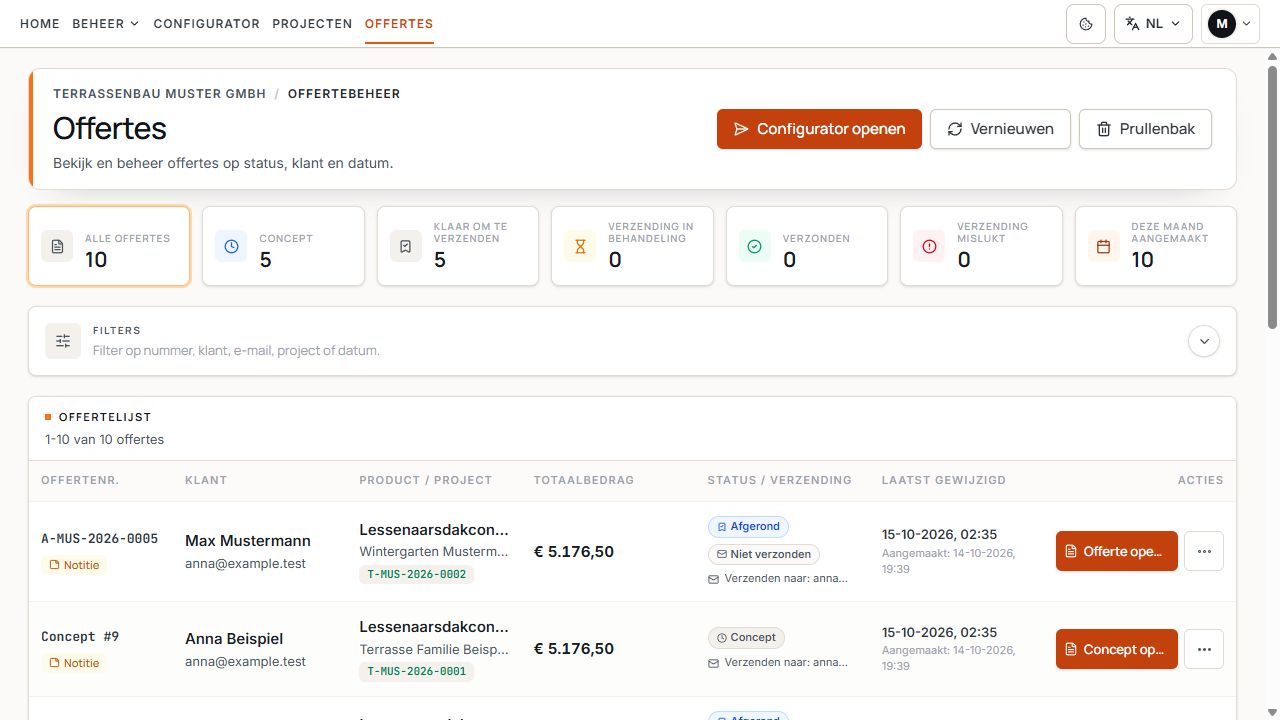
Offertelijst met project en verzendstatus
Documentstatus en verzendstatus staan afzonderlijk in de lijst. Het voorbeeld bevat een concept en een definitieve offerte. Weergave met voorbeeldgegevens.
Documentstatus en verzending onderscheiden
- Concept: de offerte-inhoud kan met de passende bevoegdheid nog worden bewerkt en opgeslagen.
- Definitief of Gereed voor verzending: de inhoud is vastgelegd. PDF en e-mail zijn beschikbaar; daarmee is nog geen e-mail verzonden.
- Niet verzonden: voor het definitieve document is nog geen betreffende verzending afgerond.
- Verzending openstaand: de aangevraagde e-mail wordt verwerkt. Wacht op het resultaat en vernieuw de lijst.
- Verzonden: de verzending is door de gebruikte verzenddienst geaccepteerd. Dit bevestigt noch bezorging in het postvak, noch persoonlijke kennisneming.
- Verzending mislukt: controleer de foutmelding en ontvanger voordat u de aangeboden herverzending start.
Concept opslaan verzendt de offerte niet en maakt deze niet definitief. Ook alleen definitief maken verzendt geen e-mail.
Project en offerterapport openen
De acties staan in de zijnavigatie van het rapport; op kleinere schermen opent u het bijbehorende actiemenu. Project openen leidt naar de configurator. Projectwijzigingen wijzigen een al definitieve offerte niet achteraf.
- Zoek de offerte op offertenummer, klant of project.
- Controleer indien nodig Project & versies of de projectinformatie met voorbeeld, klantgegevens en geschiedenis.
- Open het concept of de definitieve offerte via de aangeboden documentactie.
- Controleer het offertenummer en de documentstatus in het werkgebied van het rapport.
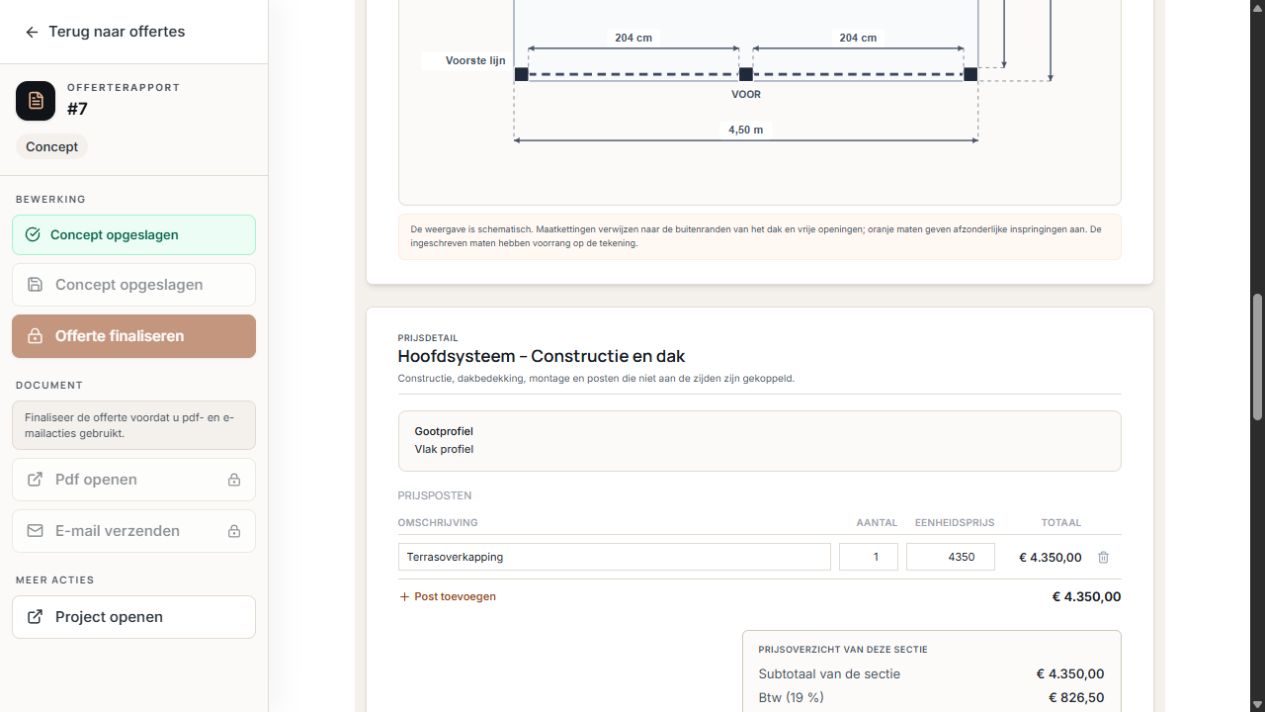
Bewerkbaar prijsgebied van de offerte
Prijsposten horen bij de offerte-inhoud. PDF en e-mail zijn in het concept nog geblokkeerd. Weergave met voorbeeldgegevens.
Kopgebied en klantgegevens controleren
Corrigeer onjuiste brongegevens vóór het definitief maken via de daarvoor bedoelde project- of bedrijfsfuncties en controleer de daaruit gemaakte offerteversie opnieuw. Het ontvangeradres in de verzenddialoog is een afzonderlijk verzendgegeven.
- Controleer bedrijfslogo, bedrijfsnaam, contactgegevens en adres.
- Vergelijk de opsteller van de offerte en de klantgegevens met het onderliggende project.
- Controleer offertedatum en de geselecteerde vermelding Vrijblijvende offerte.
- Selecteer bij een geactiveerde geldigheidsdatum een datum; zonder datum kan deze selectie niet worden opgeslagen of definitief gemaakt.
- Controleer de montageomvang en aangeboden technische aanzichten.
Technische aanzichten en prijsposten controleren
Het rapport toont de bij product en configuratie passende technische aanzichten. Voorzijde, zijkanten, dak en accessoires kunnen afhankelijk van configurator en uitrusting verschillend zijn opgebouwd.
Controleer afmetingen, materiaal, kleur, montagetype, vlakelementen en de omvang van de prijsposten. Een leeg gebied betekent niet automatisch dat een dienst gratis is inbegrepen.
- Hoofdsysteem – draagconstructie en dak bundelt de algemene systeemposten.
- Vlakgebonden posten en notities staan bij het bijbehorende technische gebied.
- In het bewerkbare concept kunt u aangeboden posten toevoegen of bewerken en beschrijving, aantal, eenheidsprijs en totaal controleren.
- Een aangeboden speciale kleur kan een uitdrukkelijk in te vullen coatingpost vereisen. Let op de controle vóór het definitief maken.
- Gebruik de aangeboden terugroute naar de configurator en maak de benodigde offerteversie opnieuw als het vereiste totaalbeeld ontbreekt.
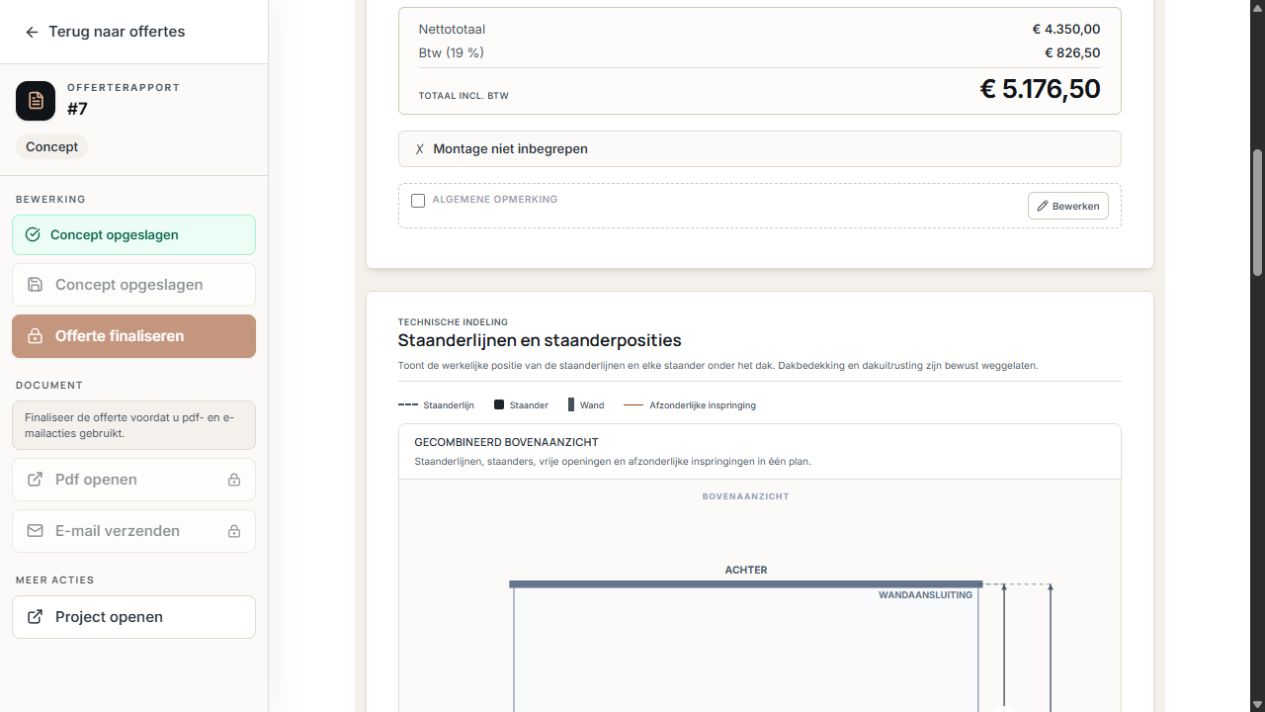
Technisch staanderaanzicht in het offerterapport
Het technische aanzicht koppelt staanderrijen en posities aan het project. Weergave met voorbeeldgegevens.
Korting en btw instellen
Een bij aanmaak overgenomen standaardkorting uit Prijsbeheer kan al zijn ingevuld. De korting in het rapport hoort alleen bij deze offerte; een wijziging schrijft deze niet terug naar het prijstarief. Voer dezelfde korting niet daarnaast via al verlaagde posten in.
- Subtotaal: som van de posten vóór offertegebonden korting en btw.
- Nettobedrag: subtotaal minus de geactiveerde korting.
- Btw: berekend over het nettobedrag na korting, met het in de offerte ingevoerde tarief.
- Brutototaalbedrag: nettobedrag plus berekende btw.
- Vast bedrag: wordt ingevoerd in de valuta van deze offerte; controleer de weergegeven valuta.
- Controleer eerst alle prijsposten en het netto subtotaal van het concept.
- Activeer indien nodig Korting toepassen en selecteer Percentage of Vast bedrag.
- Voer de waarde en optioneel een naam in. Percentages zijn beperkt tot 100 %; een vaste korting kan het subtotaal niet overschrijden.
- Controleer het btw-tarief en de berekende bedragen in het offerteoverzicht.
- Sla het concept op en controleer het resultaat vóór het definitief maken.
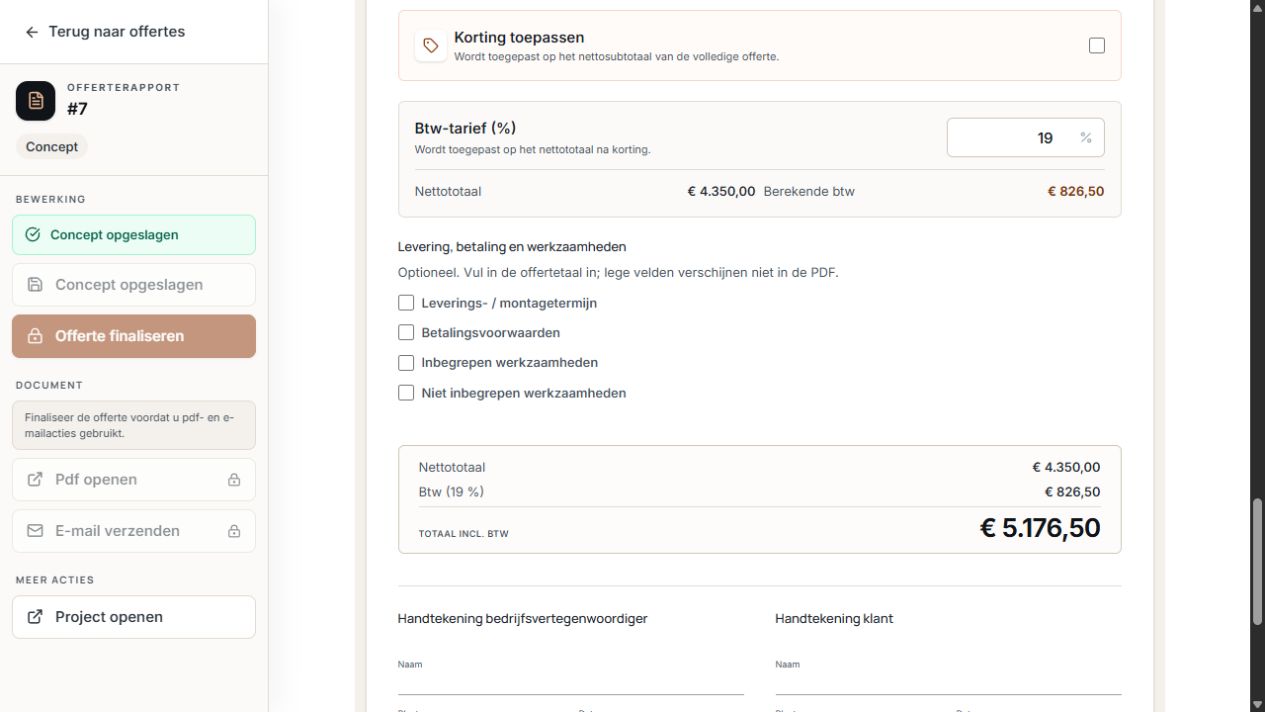
Korting, btw en offerteoverzicht
Het zichtbare btw-tarief wordt toegepast op het nettobedrag na korting. Het totaal inclusief btw staat eronder; de kortingsoptie is in het voorbeeld uitgeschakeld. Weergave met voorbeeldgegevens.
Terrace3D rekent met het ingevoerde btw-tarief. Het bedrijf bepaalt het voor het dossier passende tarief.
Klantinformatie en interne notities scheiden
Vlaknotities, algemene offertenotities en ingevulde leverings- of betalingsvoorwaarden kunnen onderdeel van het klantdocument zijn. Gebruik deze velden voor informatie die de klant moet ontvangen.
Interne notitie is uitdrukkelijk gemarkeerd als een gebied dat niet naar de klant gaat. Gebruik dit gebied voor interne informatie en controleer toch alle overige tekstvelden vóór verzending.
- Levering, betaling en inbegrepen en uitgesloten diensten kunnen worden toegelicht in de aangeboden voorwaardenvelden.
- Algemene opmerking toevoegen neemt de voor de offerte opgeslagen technische opmerking over.
- Bevoegde gebruikers kunnen de bedrijfsbrede algemene opmerking bewerken, de geschiedenis ervan bekijken en een actuele versie in een concept overnemen.
- Een nieuw bedrijfssjabloon wijzigt een al definitieve offerte niet. Controleer vóór het definitief maken welke versie het concept gebruikt.
Concept opslaan en definitief maken
Pas na succesvol definitief maken zijn PDF openen en E-mail verzenden beschikbaar. Als een andere gebruiker dezelfde versie inmiddels heeft gewijzigd, laadt u de actuele versie en controleert u deze opnieuw voordat u verdergaat.
- Bewerk en controleer de conceptofferte volledig.
- Gebruik Concept opslaan als u de huidige stand wilt bewaren en later verder wilt bewerken.
- Kies Offerte definitief maken of Opslaan en definitief maken als de inhoud klaar is.
- Lees de bevestiging: definitief maken vergrendelt prijzen, posten, klantgegevens en verdere offerte-inhoud.
- Bevestig het definitief maken. Indien nodig wordt het concept daarvoor opgeslagen. Controleer daarna de status Definitief.
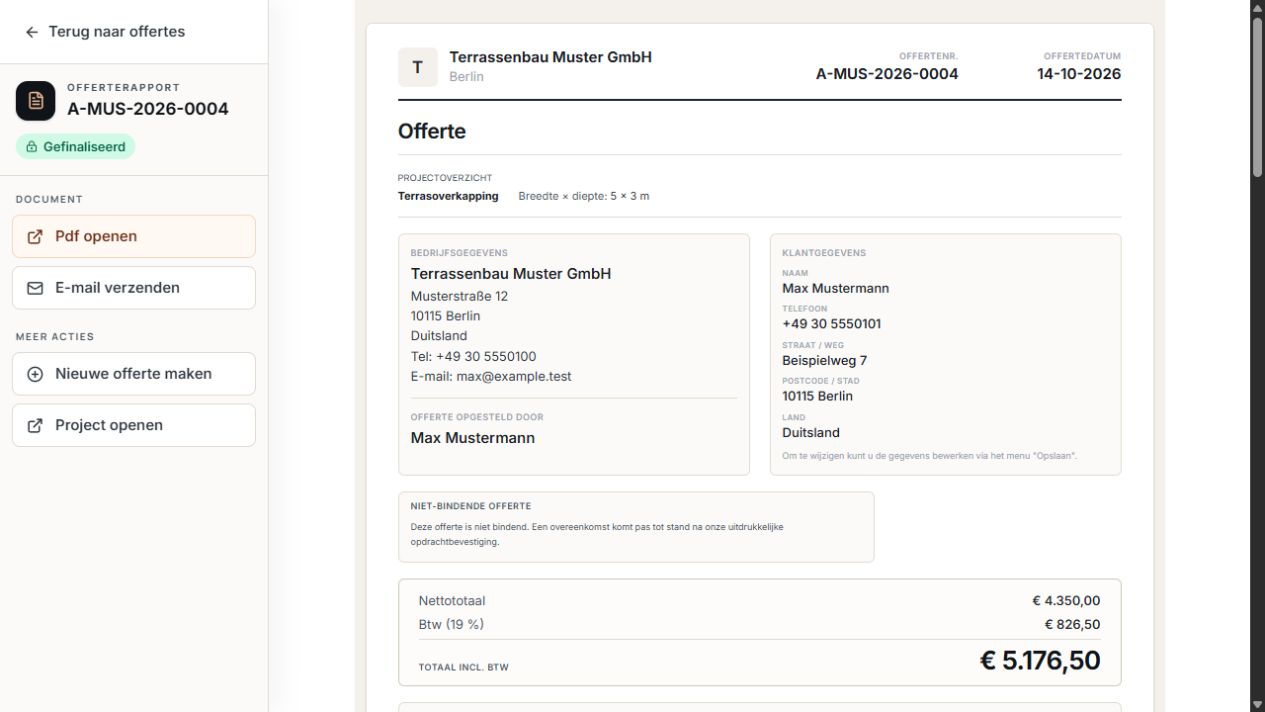
Definitieve offerte met documentacties
Definitief markeert de vaste documentversie. PDF en e-mail zijn als afzonderlijke documentacties beschikbaar. Weergave met voorbeeldgegevens.
Na het definitief maken kan de documentinhoud niet meer worden bewerkt. Maak voor inhoudelijke wijzigingen een nieuwe offerte in hetzelfde project aan.
PDF voorbereiden, openen of downloaden
Open PDF openen in de definitieve offerte. In het venster Offerte-PDF wordt eerst gecontroleerd of er een actueel bestand voor deze offerteversie beschikbaar is. Indien nodig wordt deze in de wachtrij geplaatst en op de achtergrond aangemaakt.
U kunt het venster tijdens het aanmaken sluiten. Zodra PDF is gereed verschijnt, opent u het bestand in een nieuw tabblad of slaat u het via Downloaden op uw apparaat op.
- In wachtrij en PDF wordt aangemaakt zijn tussenstatussen; wacht op het voltooide bestand.
- Bij een bereikte bedrijfslimiet toont het venster de wachttijd en probeert het de voorbereiding daarna automatisch opnieuw.
- Gebruik Opnieuw proberen bij een onbereikbare PDF-dienst of mislukte aanmaak.
- Controleer de voltooide PDF vóór handmatige verzending vanuit uw eigen e-mailprogramma.
- Voor een inhoudelijk gecorrigeerde versie is een nieuwe offerte nodig; een definitief document wordt daarvoor niet overschreven.
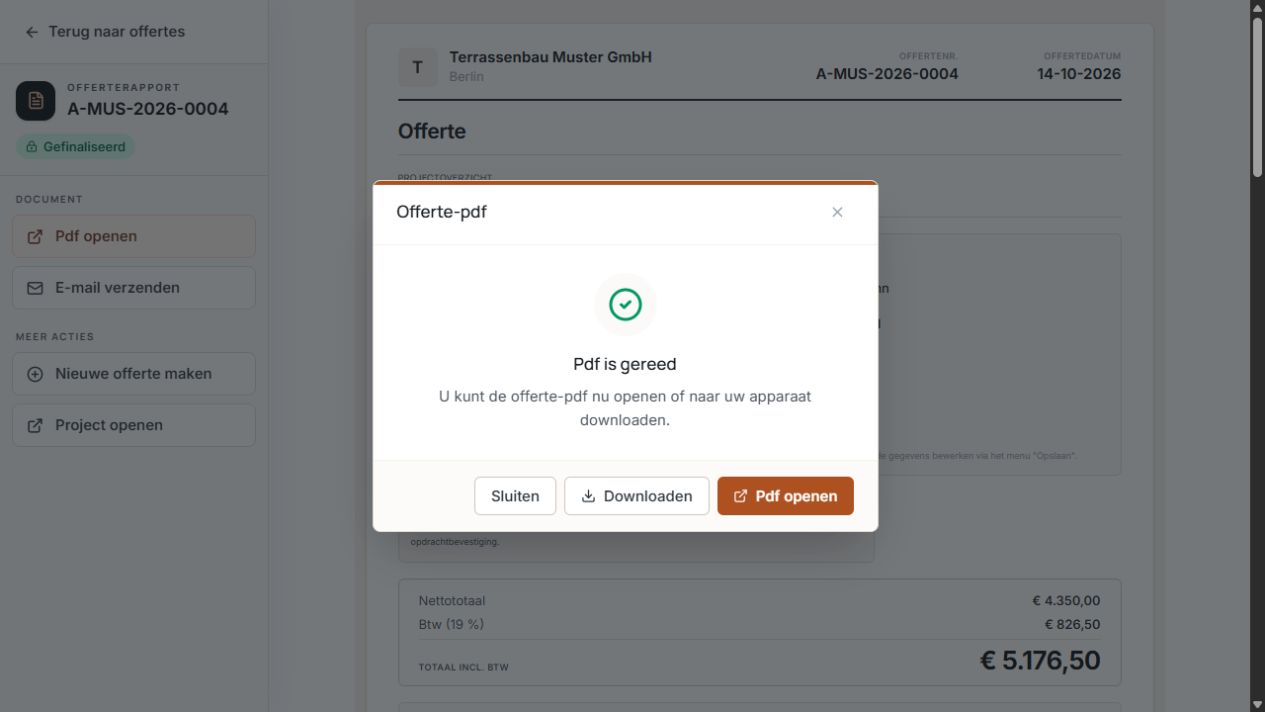
De gereedstaande offerte-PDF openen of downloaden
De voorbereide offerte-PDF kan in de browser worden geopend of naar het apparaat worden gedownload. Weergave met voorbeeldgegevens.
Offerte per e-mail verzenden
- Ook verzenden naar bedrijfsbreed bevoegde gebruikers is normaal niet voorgeselecteerd. De kopieën gaan naar actieve gebruikers met volledige bedrijfstoegang.
- Ook verzenden naar de opsteller van de offerte is standaard geselecteerd en kan in het normale bedrijfsaccount worden uitgeschakeld.
- Interne kopieën worden afzonderlijk verzonden. Klant- en medewerkersadressen worden daarbij niet aan elkaar bekendgemaakt; dubbele ontvangers worden samengevoegd.
- In het demoaccount kan het ontvangeradres zijn vastgezet op het geregistreerde eigen adres. Deze testverzending is dan geen verzending aan een eindklant.
- Open de gecontroleerde, definitieve offerte en kies E-mail verzenden.
- Controleer E-mail ontvanger. Een wijziging geldt alleen voor deze verzending en wijzigt de e-mail in de klantgegevens niet.
- Voeg indien nodig een bericht aan de klant toe.
- Controleer beide kopieopties voor bedrijfsbreed bevoegde gebruikers en de opsteller van de offerte.
- Kies Verzenden en controleer daarna de verzendstatus of geschiedenis.
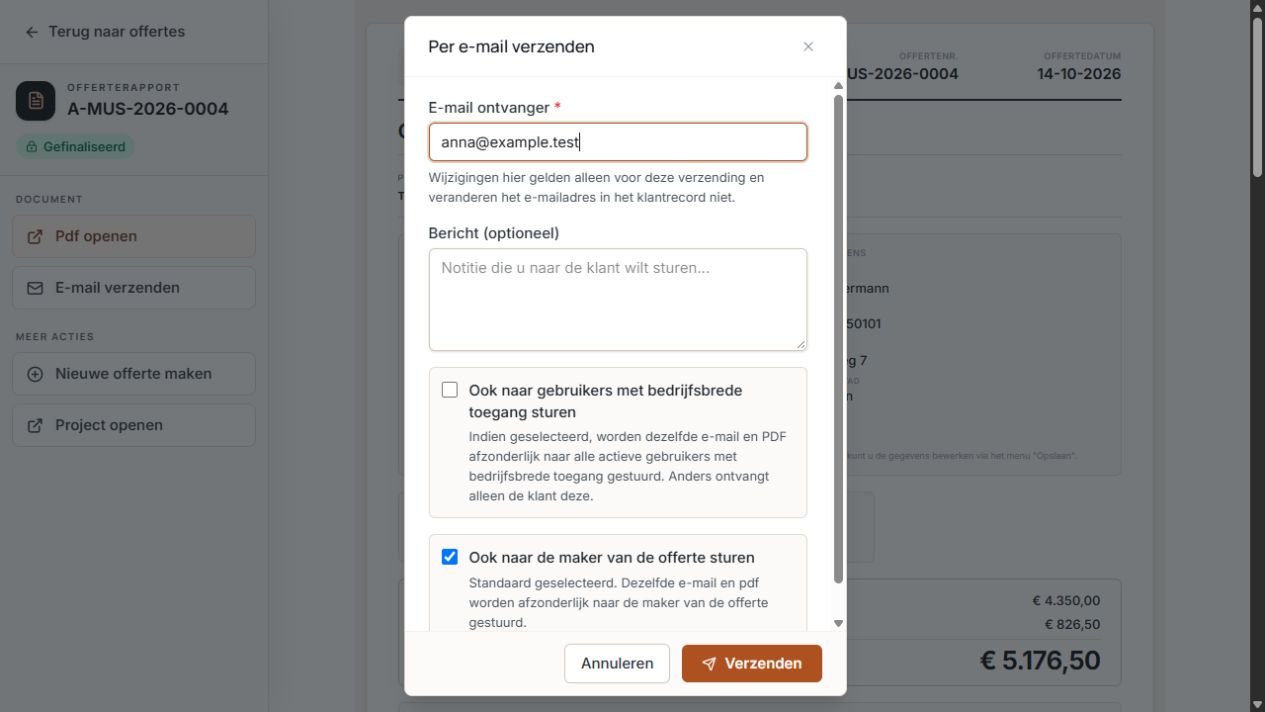
E-maildialoog met ontvanger en kopieopties
Ontvanger, bericht en kopieën worden vóór verzending gecontroleerd. In het voorbeeld is de opstellerskopie geselecteerd. Weergave met voorbeeldgegevens.
Verzend de klantofferte niet overhaast opnieuw als alleen een interne kopie ontbreekt. De al geaccepteerde klantmail kan geslaagd zijn terwijl een extra kopie is mislukt.
Eigen zakelijke e-mail instellen
Als eigen SMTP-verbindingen voor het bedrijf zijn vrijgegeven, vinden gebruikers met volledige bedrijfstoegang onder Instellingen het tabblad E-mail. Zonder deze vrijgave blijft verzending via Terrace3D beschikbaar; het tabblad wordt niet automatisch voor elk account weergegeven.
- Wijzigingen in de opgeslagen SMTP-instellingen, waaronder de afzendernaam of het antwoordadres, en een nieuw wachtwoord schakelen verzending via deze bedrijfsverbinding uit. Sla de verbinding daarna opnieuw op, test deze en activeer deze.
- Een leeg wachtwoordveld kan het al opgeslagen wachtwoord behouden.
- Een leeg antwoordadres gebruikt het bedrijfscontactadres, indien aanwezig; controleer daarom ook dit contactgegeven.
- Via Deactiveren worden de betrokken klantmails weer via Terrace3D verzonden.
- Open Instellingen en E-mail.
- Voer SMTP-server, gebruikersnaam, wachtwoord, afzenderadres en indien nodig afzendernaam en antwoordadres in.
- Selecteer de verbinding die bij uw provider past: STARTTLS met poort 587 of TLS / SSL met poort 465.
- Sla de verbindingsgegevens op.
- Kies Test naar mij verzenden. Het testbericht gaat naar het adres van de aangemelde gebruiker. Controleer het postvak.
- Activeer Eigen SMTP gebruiken pas na de geslaagde test.
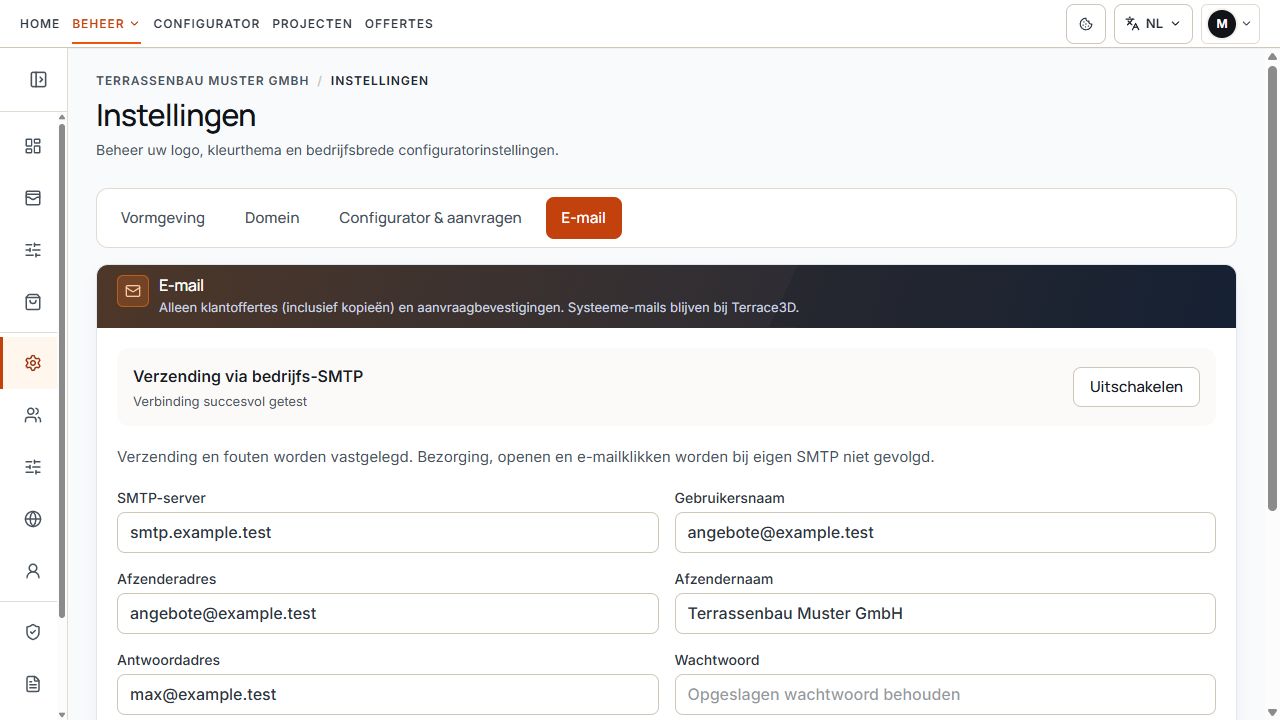
Status en afzendergegevens van de bedrijfsmail
De status toont de geteste bedrijfsverbinding. De SMTP-server en afzendergegevens bepalen de e-mailinstellingen van uw bedrijf. Weergave met voorbeeldgegevens.
Welke berichten via bedrijfs-SMTP lopen
- Bij actieve bedrijfs-SMTP worden klantoffertes inclusief de geselecteerde kopieën en aanvraagbevestigingen via de bedrijfsverbinding verzonden.
- Systeem-e-mails blijven bij Terrace3D. De SMTP-instelling vervangt niet de verzending van alle account-, contract- of systeemberichten.
- Afzenderadres en eventueel afzendernaam komen bij actieve bedrijfs-SMTP uit deze instellingen. Zonder eigen verbinding wordt de bedrijfstoewijzing via de Terrace3D-verzending weergegeven.
- Antwoorden volgen het ingestelde antwoordadres of het beschikbare bedrijfscontactadres.
Een SMTP-verbindingstest bevestigt acceptatie door de server. Deze garandeert noch latere bezorging van elke klantmail, noch plaatsing buiten de spammap.
Klantmail, 3D-vrijgave en AR
De klantmail bevat de offertereferentie en de PDF als bijlage. Een optioneel bericht wordt in de verzending meegenomen.
Als de 3D-vrijgave voor bedrijf en configurator beschikbaar is, kan ook een beschermde alleen-lezenprojectlink zijn opgenomen. Bij definitieve offertes gebruikt deze vrijgave de vastgelegde offerteversie; latere projectwijzigingen vervangen deze niet.
AR wordt alleen aangeboden als de betreffende vrijgave voor bedrijf en configurator actief is en een geschikt apparaat wordt gebruikt. Een 3D-link kan ook zonder AR beschikbaar zijn.
- Controleer de in het document of de e-mail weergegeven linkgeldigheid en eventueel de vervaldatum.
- Indien beschikbaar kan de PDF ook een link of QR-code naar de vrijgegeven weergave bevatten.
- Een ontbrekende optionele 3D-link verhindert op zichzelf de verzending van de PDF-offerte niet.
Verzendstatus en tracking juist lezen
Documentstatus, verzendstatus en mogelijke openingssignalen beschrijven verschillende processen. Een definitieve versie blijft definitief, ook als verzending openstaat of mislukt.
Bij verzending via bedrijfs-SMTP worden verzending en fouten geregistreerd. Bezorging, geopende e-mails en e-mailklikken worden daarbij niet geregistreerd; de lijst kan Tracking niet beschikbaar tonen.
Bij ondersteunde verzending kan een herkend openingssignaal verschijnen. Zo'n technisch signaal bewijst geen persoonlijke kennisneming; het ontbreken ervan bewijst niet dat de e-mail ongelezen is.
- Wacht bij Verzending openstaand op de verwerking en laad de status opnieuw.
- Bij Verzending mislukt kan de lijst E-mail opnieuw verzenden aanbieden voor de opgeslagen ontvanger. Controleer het adres in de bevestigingsdialoog.
- Geschiedenis helpt bewerkings- en verzendgebeurtenissen te volgen.
- Vermeld bij problemen in Support het offertenummer, tijdstip en de zichtbare melding; deel geen SMTP-wachtwoorden.
Bewerkingsstatus in het team beheren
De bewerkingsstatus is een interne organisatorische markering. Bevoegde gebruikers kunnen bijvoorbeeld Beslissing open, Gepland, In behandeling, Afgerond of Niet voorzien kiezen.
Een handmatige statuswijziging verzendt geen e-mail, maakt geen concept definitief en documenteert op zichzelf geen bindende acceptatie door de klant.
Correcties en nieuwe offerteversies
Zolang de offerte een concept is, kunnen bevoegde gebruikers de inhoud bewerken en opnieuw opslaan. Een definitieve offerte blijft als vaste versie behouden.
Voor wijzigingen aan afmetingen, uitrusting of beschermde projectklantgegevens zet u het project eerst voort in een bewerkbare projectversie. Controleer voor alleen een offertecorrectie het nieuwe offerteconcept; verwar de offerteversie niet met een projectversie.
- Open voor een inhoudelijke correctie het bijbehorende project of Nieuwe offerte aanmaken.
- Maak in hetzelfde project de benodigde nieuwe offerteversie aan en controleer technische gegevens, klantgegevens en prijzen opnieuw.
- Sla de nieuwe versie op en maak deze definitief vóór PDF of verzending.
- Controleer bij verzending welk offertenummer de klant moet ontvangen.
Prullenbak en verwijderingsgeschiedenis
Met de passende bevoegdheid kunt u een niet meer benodigde offerte na bevestiging naar de prullenbak verplaatsen. Daar zijn de aangeboden acties voor herstellen of definitief verwijderen beschikbaar. De verwijderingsgeschiedenis helpt bij het volgen.
- Controleer vóór de actie offertenummer en project.
- Houd rekening met al verzonden documenten en de eerdere klantcommunicatie.
- Gebruik verwijderen niet als correctie van al verzonden inhoud.
- Controleer bij een blokkeringsmelding de lopende project- of offertebewerking en neem indien nodig met de referentie contact op met Support.
Vóór definitief maken en verzending controleren
- Juist project en juiste offerteversie geselecteerd.
- Bedrijfs-, opsteller- en klantgegevens correct.
- Afmetingen, technische aanzichten, diensten en montageomvang volledig gecontroleerd.
- Valuta, prijsposten, korting, netto, btw en bruto gecontroleerd.
- Geldigheidsdatum, opmerkingen en voorwaarden gecontroleerd; interne informatie alleen in het gemarkeerde interne gebied.
- Inhoud definitief gemaakt en PDF volledig gecontroleerd.
- Ontvanger, optioneel bericht en kopieopties gecontroleerd.
- Gewenste verzendroute geactiveerd; na Verzenden de werkelijke verzendstatus gecontroleerd.
