Proces voor websitebezoekers
In de lessenaarsdakconfigurator hangt het proces af van de bedrijfsindeling: Studio biedt zes handmatige stappen, Standaard vier. De laatste Studio-stap heet op desktop Overzicht en op mobiele apparaten Overzicht & offerte. Als de AI-assistent voor deze toegang is vrijgegeven, controleren bezoekers ook het resultaat daarvan vóór de aanvraag.
De openbare acties hangen af van de publicatie. Interne functies zoals projectbeheer, tariefbeheer of het definitief maken van een offerte horen niet bij het bezoekersformulier.
- Open een actieve publicatie als ingesloten configurator of via de aangeboden openbare link.
- Selecteer bij een gezamenlijke modelselectie de passende modelvariant. Een afzonderlijke of voorbereide publicatie kan rechtstreeks het ingestelde model openen.
- Controleer verkoopland en productbasis en stel het model samen met de beschikbare instellingen.
- Controleer de samenvatting en open de aangeboden aanvraagactie.
- Doorloop het aanvraagformulier volledig en wacht op de bevestiging met referentienummer.
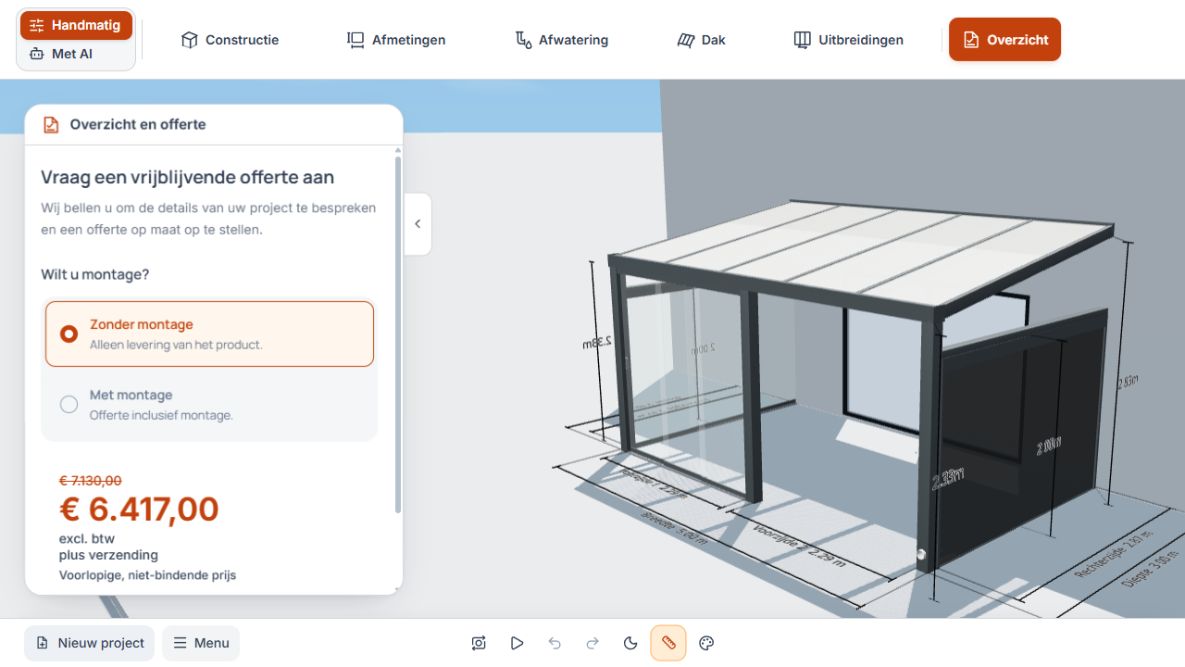
Overzicht voor websitebezoekers
Het bezoekersoverzicht toont de montagekeuze en vrijblijvende voorlopige prijs naast het ontwerp. Weergave met voorbeeldgegevens.
Aanvraag verzenden stuurt een configuratie naar het bedrijf. Het proces maakt niet automatisch een definitieve offerte aan en voert geen betaling of onlineaankoop uit.
Volgorde van het aanvraagformulier
Met vrijgegeven bestandsupload heeft het formulier vier stappen: Bijlagen, Bericht, Contact en Locatie. Zonder upload begint het met Bericht en gaat het daarna naar Contact en Locatie.
Bijlagen en het persoonlijke bericht zijn optioneel. De stappen voor Contact en Locatie bevatten verplichte gegevens en controles.
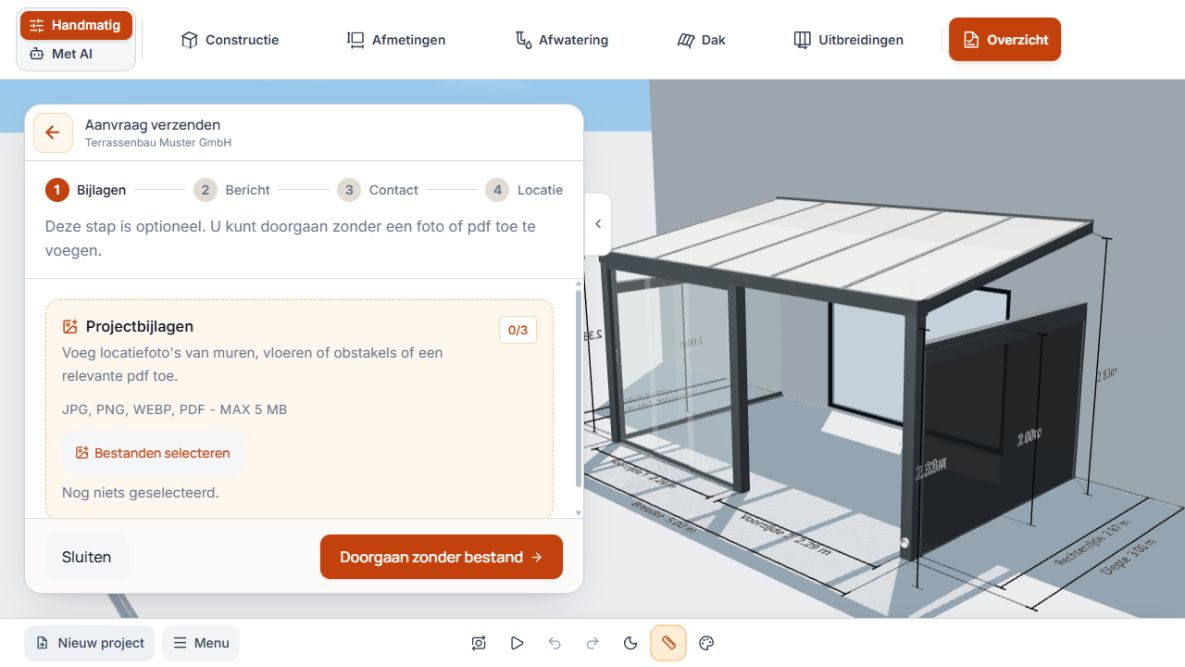
Stappen Bijlagen, Bericht, Contact en Locatie
Bij geactiveerde projectbijlagen begint de aanvraag met Bijlagen. Daarna volgen Bericht, Contact en Locatie. Weergave met voorbeeldgegevens.
Optionele foto's en PDF-bestanden toevoegen
- Als upload wordt aangeboden, kunnen bezoekers passende foto's of PDF-documenten over de situatie ter plaatse toevoegen of zonder bestand verdergaan.
- JPG of JPEG, PNG, WebP en PDF worden ondersteund. Volg de in het formulier weergegeven grenzen voor aantal en bestandsgrootte; normaal zijn dit maximaal vijf bestanden van elk maximaal 5 MB.
- Ongeschikte formaten, te grote bestanden en overtollige bijlagen worden met een melding afgewezen.
- Geselecteerde bestanden kunnen vóór verzending weer worden verwijderd.
- De bestanden horen bij de aanvraag of het opgeslagen project. Het zijn geen automatisch aangemaakte offerte-PDF's.
Optionele projectbijlagen in het aanvraagformulier
Foto's en PDF-bestanden vullen de projectaanvraag aan. Verder zonder bestand slaat deze optionele stap over. Weergave met voorbeeldgegevens.
Persoonlijk bericht toevoegen of overslaan
In de stap Bericht kiezen bezoekers of zij een persoonlijk bericht willen toevoegen. Zonder deze selectie wordt geen ingevulde berichtinhoud meegestuurd.
Het bericht is geschikt voor open vragen, bijzonderheden op de montagelocatie of wensen die niet uit het 3D-model blijken. Het aangeboden tekstveld is beperkt tot 2.000 tekens.
Contactgegevens en telefonische toestemming
De telefonische toestemming heeft betrekking op deze aanvraag. De tekst in het formulier licht ook toe hoe deze tegenover het bedrijf kan worden ingetrokken.
- Naam, geldig e-mailadres en geldig telefoonnummer zijn vereist. Het telefoonnummer wordt met internationale landcode vastgelegd.
- De aanvraaggebonden toestemming voor telefonisch contact moet worden bevestigd. Het formulier biedt niet als alternatief een aanvraag uitsluitend per e-mail zonder telefoonnummer aan.
- Als voorkeurscontacttijd zijn de aangeboden tijdvakken of een willekeurig tijdstip beschikbaar. Dit is geen bindende afspraakboeking.
- De weergegeven privacyinformatie beschrijft de verwerking door het bedrijf en leidt naar de beschikbare privacyverklaring.
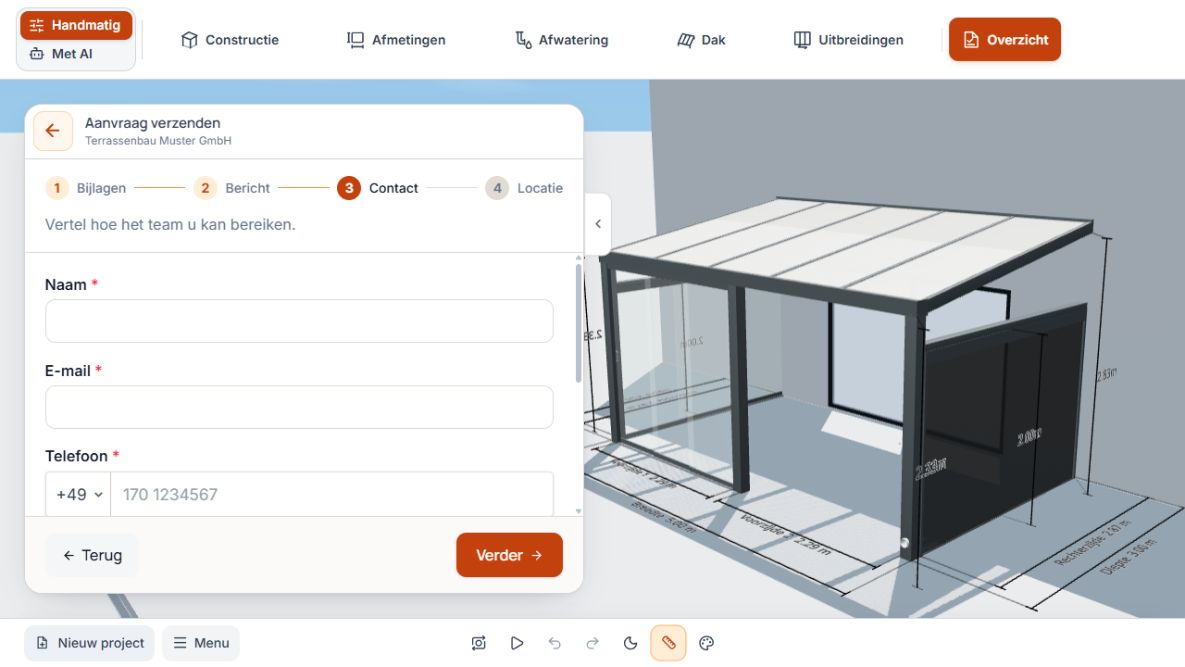
Contactgegevens in het aanvraagformulier
Naam, e-mailadres en telefoonnummer worden in de contactstap ingevuld. Weergave met voorbeeldgegevens.
Locatie controleren en aanvraag verzenden
Bij een onvolledig adres, ontbrekende beveiligingscontrole of andere foutmelding blijven de noodzakelijke correcties herkenbaar in het formulier. Let bij een tijdelijke limiet op de melding voordat u opnieuw probeert.
Als het bedrijf momenteel geen verdere projectaanvragen kan aannemen, toont het formulier een passende melding. Neem dan contact op met het bedrijf via de rechtstreekse contactmogelijkheden ervan.
- Controleer het uit de projectstart overgenomen verkoopland. Het locatieformulier toont dit projectland.
- Voer postcode en plaats in; voeg indien nodig straat en huisnummer toe.
- Voltooi een weergegeven beveiligingscontrole, als deze voor het proces is geactiveerd.
- Verzend de aanvraag één keer en wacht op het resultaat.
- Bewaar na geslaagde overname het weergegeven referentienummer.
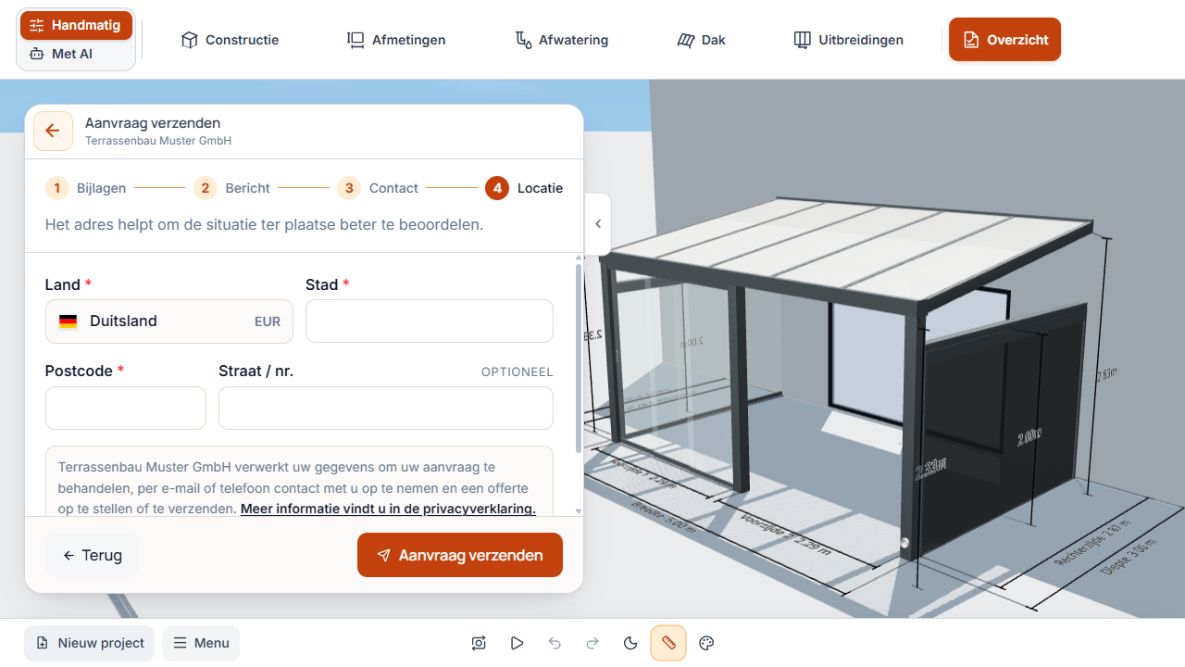
Locatie vóór het verzenden van de aanvraag
Land, plaats, postcode en optionele straat koppelen de aanvraag aan de projectlocatie. Weergave met voorbeeldgegevens.
Bevestiging en e-mails juist begrijpen
Een succesvol opgeslagen aanvraag krijgt een referentienummer en wordt als webaanvraag in het bedrijfsportaal aangemaakt. De klantbevestiging en meldingen aan bevoegde bedrijfsgebruikers worden vervolgens verzonden of voor verwerking ingepland.
De succesmelding bevestigt de overname van de aanvraag. Deze garandeert niet dat elke e-mail al in het postvak is bezorgd. Een later e-mailprobleem verwijdert de opgeslagen aanvraag niet.
- De klantbevestiging gaat naar het in het formulier opgegeven e-mailadres en gebruikt de taal van het aanvraagproces.
- Actieve bedrijfsgebruikers met volledige bedrijfsbrede toegang kunnen de melding over de nieuwe aanvraag ontvangen. Gebruikers met beperkte toegang worden niet automatisch in deze e-maildistributielijst opgenomen.
- Bij vrijgegeven en geactiveerde bedrijfs-SMTP loopt de klantbevestiging via de bedrijfsverbinding. Interne meldingen over de nieuwe aanvraag blijven via de systeemverzending van Terrace3D lopen.
- Ook hier geldt voor bedrijfs-SMTP: verzending en fouten kunnen worden geregistreerd; bezorging, geopende e-mails en e-mailklikken worden hierdoor niet geregistreerd.
Controleer bij een ontbrekende bevestigingsmail eerst aan de hand van het referentienummer in het portaal. Een al bevestigde aanvraag moet niet alleen vanwege een uitblijvende e-mail opnieuw worden ingediend.
3D-viewer en Augmented Reality
Als de 3D-vrijgave voor bedrijf en configurator beschikbaar is, kan de klantbevestiging ook een beschermde viewerlink naar het opgeslagen project bevatten. De daar weergegeven geldigheid is bepalend; de aanvraag kan ook zonder deze optionele link worden aangenomen.
AR wordt alleen aangeboden bij de betreffende vrijgave en op een ondersteund apparaat. Cameratoegang en de weergegeven voorwaarden moeten zijn vervuld. Een zichtbare 3D-weergave betekent niet automatisch dat ook AR beschikbaar is.
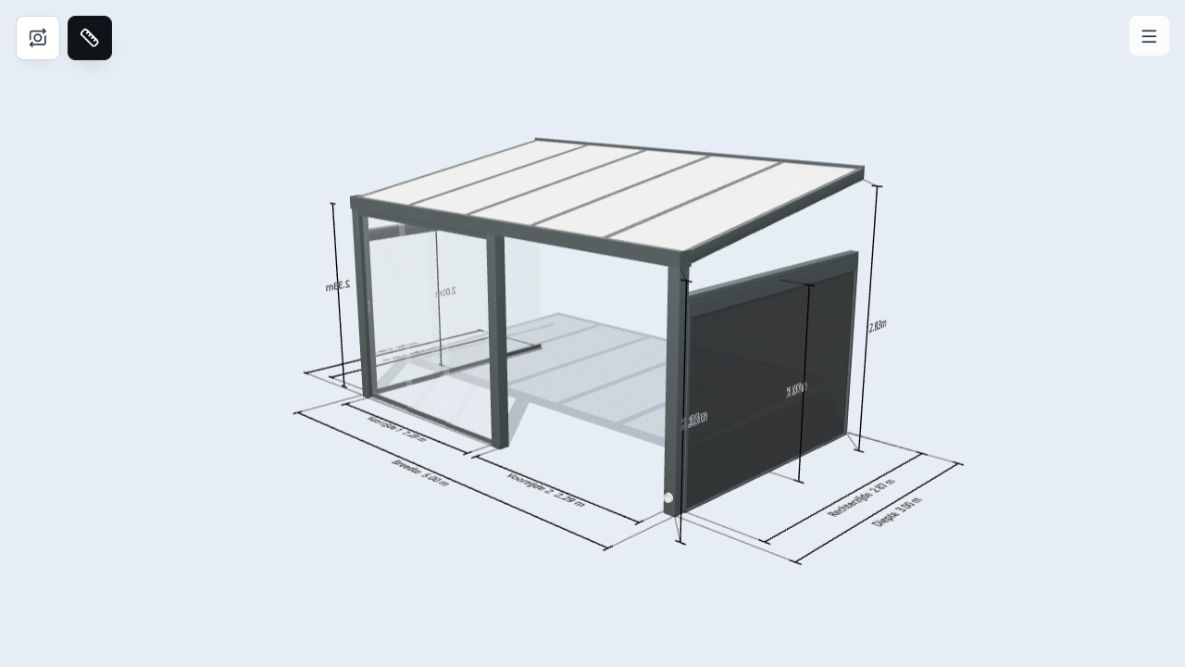
Alleen-lezen 3D-projectweergave
Het projectmodel, de maatvoering en de gereedschappen ondersteunen het bekijken van het vrijgegeven 3D-project. Weergave met voorbeeldgegevens.
Openbare configuratie, Viewer en AR hebben eigen beschikbaarheidsregels en eventueel gebruikslimieten. Een geslaagde aanvraag staat niet gelijk aan een al aangemaakt of bruikbaar AR-bestand.
Webaanvraag in het bedrijfsportaal bewerken
Een webaanvraag maakt een echt project aan en telt mee voor de beschikbare projectquota. Het startontwerp van een voorbereide publicatie is daarbij alleen de uitgangsbasis; het klantproject bevat de door de bezoeker verzonden configuratie.
Een openbaar weergegeven prijs en de opgeslagen stand ervan vervangen niet de vakinhoudelijke controle en vrijgave van een latere offerte. Volg de informatie over de offerteversie en het gebruikte tarief.
- Open Projecten en filter of zoek op Webaanvraag of het ontvangen referentienummer.
- Controleer model, configuratie, bron en de aanwezige klant- en locatiegegevens.
- Lees bericht en contacttijd en controleer de opgeslagen bijlagen en weergegeven contactinformatie.
- Werk de technische en prijsbasis binnen uw projectbevoegdheden verder uit.
- Maak indien nodig een offerte van het gecontroleerde project. Controleer en sla het concept op en maak het uitdrukkelijk definitief vóór PDF of e-mailverzending.
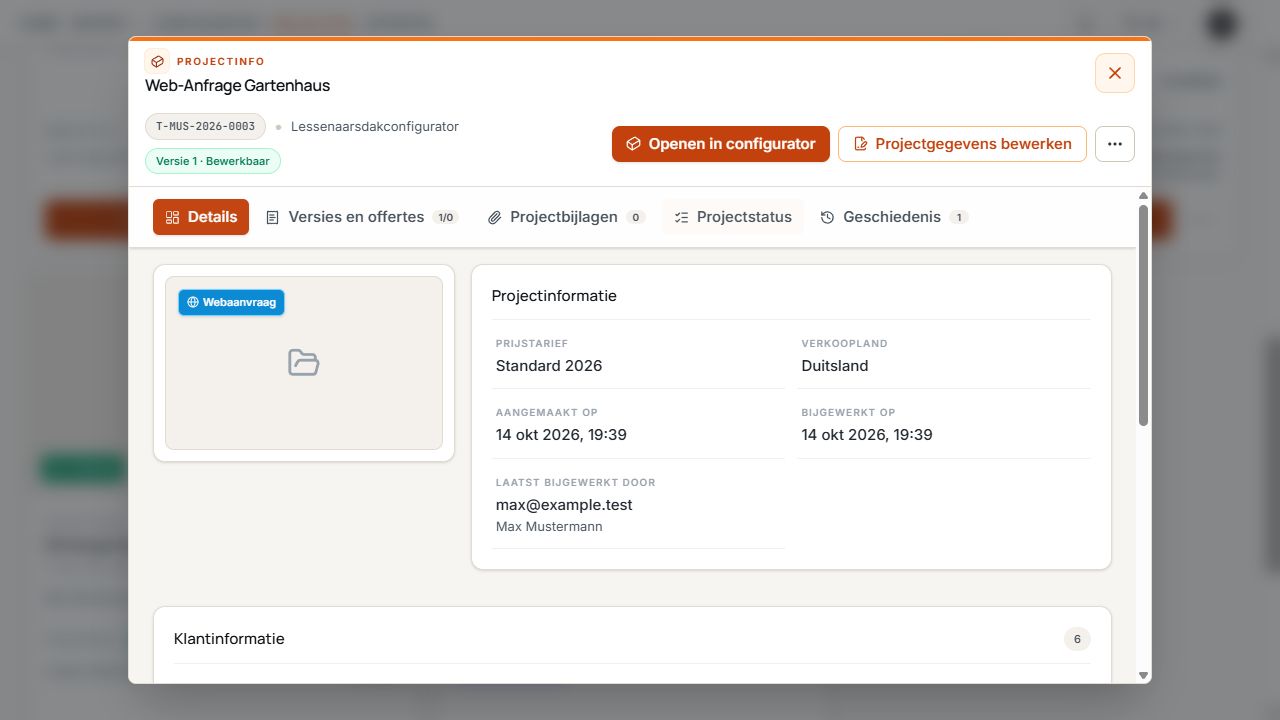
Webaanvraag in het bedrijfsportaal
De WEB-markering identificeert de opgeslagen projectversie als websiteaanvraag. De projectinformatie brengt de bijbehorende gegevens samen. Weergave met voorbeeldgegevens.
Openbaar proces na wijzigingen testen
- Open de daadwerkelijk gebruikte publicatie en de link ervan.
- Controleer model, startontwerp, taal, verkoopland en weergegeven valuta.
- Controleer bij zichtbare prijzen tarief en prijsstatus.
- Controleer het aanvraagformulier met en zonder beschikbare bijlagen en op smartphone en desktop.
- Controleer verplichte contactgegevens, locatie, juridische links en eventueel beveiligingscontrole.
- Vergelijk bij een uitdrukkelijk bedoelde test de referentie met het opgeslagen project en controleer de e-mailverwerking afzonderlijk.
