Waarvoor Support bedoeld is
Support bundelt de communicatie van uw bedrijf met Terrace3D. Gebruik een ticket voor bedieningsvragen, technische problemen en vragen over projecten, offertes, betalingen, contracten of websitepublicaties.
Onderwerp, categorie, berichten, bestanden en verwerkingsstatus blijven in dezelfde geschiedenis. Voeg nieuwe informatie over een bestaande vraag daar toe in plaats van meer tickets over hetzelfde dossier aan te maken.
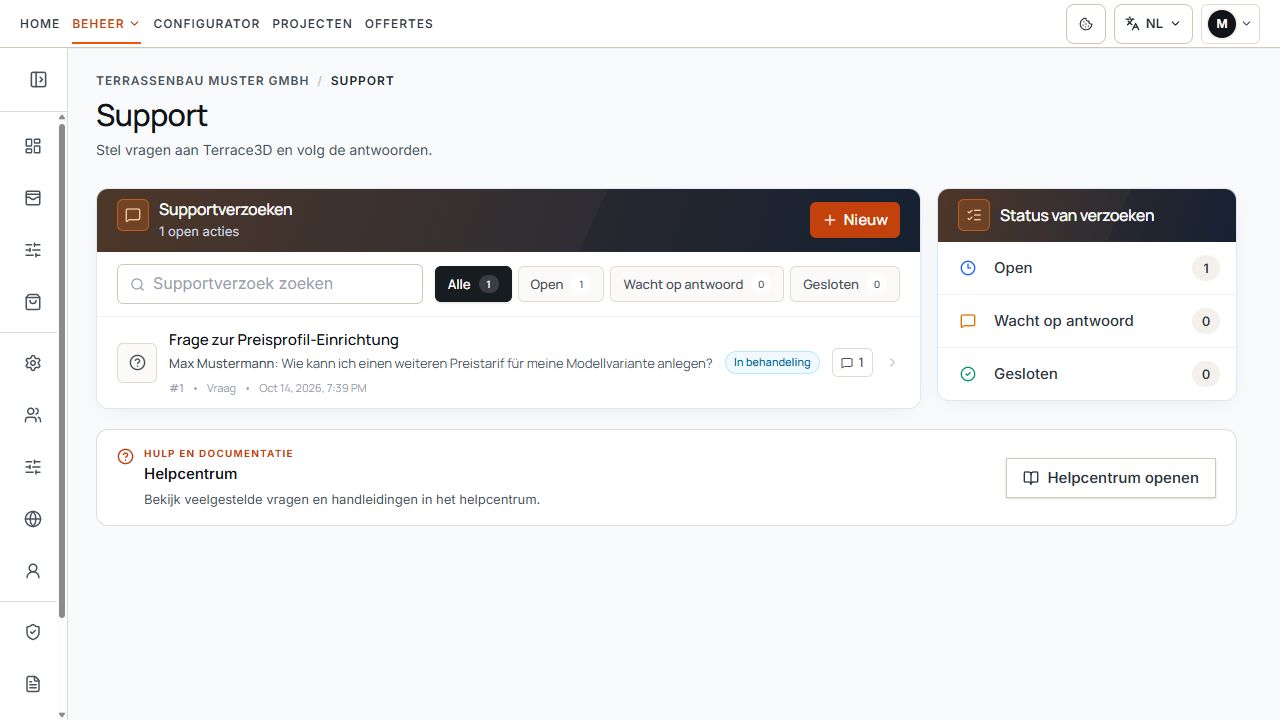
Supportgebied met ticketlijst en statusoverzicht
Zoekfunctie en statusfilters beperken de zichtbare tickets. Het voorbeelddossier is in behandeling. Weergave met voorbeeldgegevens.
Een categorie zoals Bestelling of een supportbericht bestelt, betaalt of activeert nog geen dienst. De betreffende bedoelde bestel-, betaal- en vrijgaveprocessen zijn bepalend.
Eigen en bedrijfsbrede tickets onderscheiden
- Bedrijfsgebruikers met beperkte toegang zien alleen de tickets die zij zelf hebben aangemaakt.
- Bedrijfsgebruikers met volledige bedrijfsbrede toegang zien de supporttickets van hun bedrijf, ook als een collega ze heeft aangemaakt.
- Een rechtstreekse ticketlink heft deze grenzen niet op. Een ticket van een ander bedrijf wordt daardoor niet toegankelijk.
- Een openbaar gastgesprek hoort pas na bevestigde overname bij het aangemelde bedrijfsaccount.
- Controleer bij een verwacht maar ontbrekend ticket het gebruikte account, de bedrijfstoewijzing en uw eigen toegangsniveau.
Lijst, zoekfunctie en statusfilters gebruiken
- Nieuw opent een nieuwe supportaanvraag.
- Alle toont alle voor uw toegang zichtbare tickets.
- Open omvat openstaande dossiers en dossiers in behandeling.
- Wacht op antwoord beperkt de lijst tot tickets met de status Wacht op antwoord van het bedrijf. Controleer daar welke terugkoppeling van u nodig is.
- Gesloten bundelt opgeloste en gesloten tickets; de geschiedenis blijft leesbaar.
- De zoekfunctie houdt onder andere rekening met onderwerp, categorie, status, het laatste bericht en het zichtbare adres van de aanmaker. Het is geen gegarandeerde volledige tekstzoekfunctie over elk eerder bericht.
- Statusoverzicht en paginawisseling helpen bij het beperken en lezen van langere lijsten.
Zoekfunctie en filters voor zichtbare supporttickets
Zoekfunctie en statusfilters beperken de zichtbare tickets. Het voorbeelddossier is in behandeling. Weergave met voorbeeldgegevens.
Nieuw ticket aanmaken
Sommige gebieden openen al een vooraf ingevuld ticket, bijvoorbeeld over een betaling, correctie van bedrijfsgegevens of websiteadres. Controleer en vul deze tekst aan vóór verzending; alleen openen verzendt nog geen aanvraag.
- Open Support in het dashboard en kies Nieuw.
- Voer een duidelijk onderwerp van maximaal 190 tekens in.
- Selecteer Probleem, Bestelling, Vraag of Overig.
- Beschrijf in het bericht wat u wilde doen, wat er gebeurde en welk resultaat u verwachtte. Het bericht mag maximaal 10.000 tekens bevatten.
- Vermeld passende referenties, bijvoorbeeld project-, offerte- of factuurnummer, betrokken domein en tijdstip.
- Voeg indien nodig bestanden toe en controleer de gegevens.
- Kies Supportaanvraag aanmaken en wacht totdat de opgeslagen ticketgeschiedenis wordt geopend.
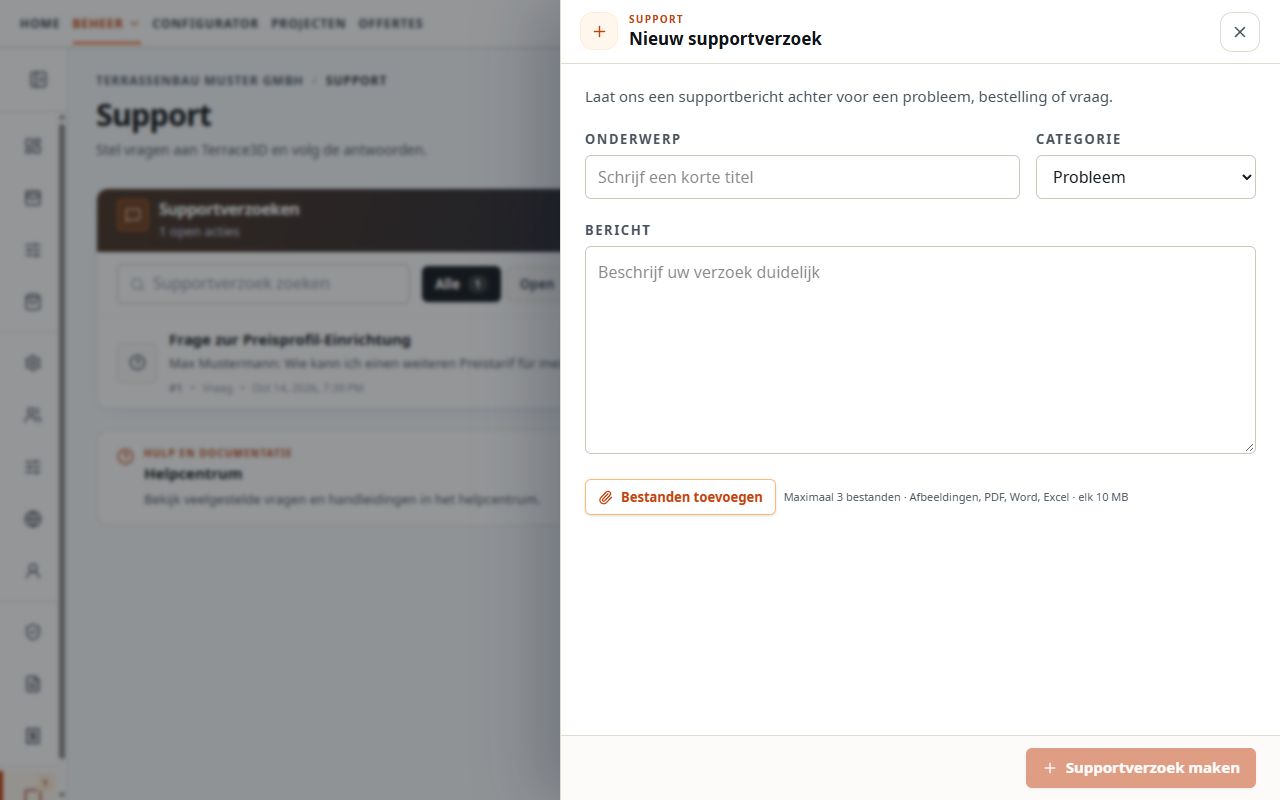
Nieuwe supportaanvraag met categorie, bericht en bestanden
Het formulier verzamelt onderwerp, categorie, bericht en optionele bestanden vóór verzending. Weergave met voorbeeldgegevens.
Bestanden aan een bericht toevoegen
- Bestanden toevoegen accepteert JPEG of JPG, PNG, WebP, PDF en Word- en Excel-bestanden in de aangeboden formaten DOC, DOCX, XLS en XLSX.
- Per bericht kunnen maximaal drie bestanden van elk maximaal 10 MB worden bijgevoegd. Dit geldt zowel voor het nieuwe ticket als voor latere antwoorden.
- Een geselecteerd bestand kan vóór verzending worden verwijderd. Een bericht met tekst blijft vereist; alleen bestanden verzenden vervangt dit niet.
- In de geschiedenis kunnen afbeeldingen worden vergroot en aangeboden documenten worden geopend of gedownload.
- Bestanden hebben een beperkte bewaartijd. Een verlopen of niet-beschikbaar bestand kan overeenkomstig worden gemarkeerd; de berichtgeschiedenis staat daar los van.
- Openbare gastsupport ondersteunt geen bijlagen. Deze bestandsfunctie hoort bij het reguliere bedrijfsticket.
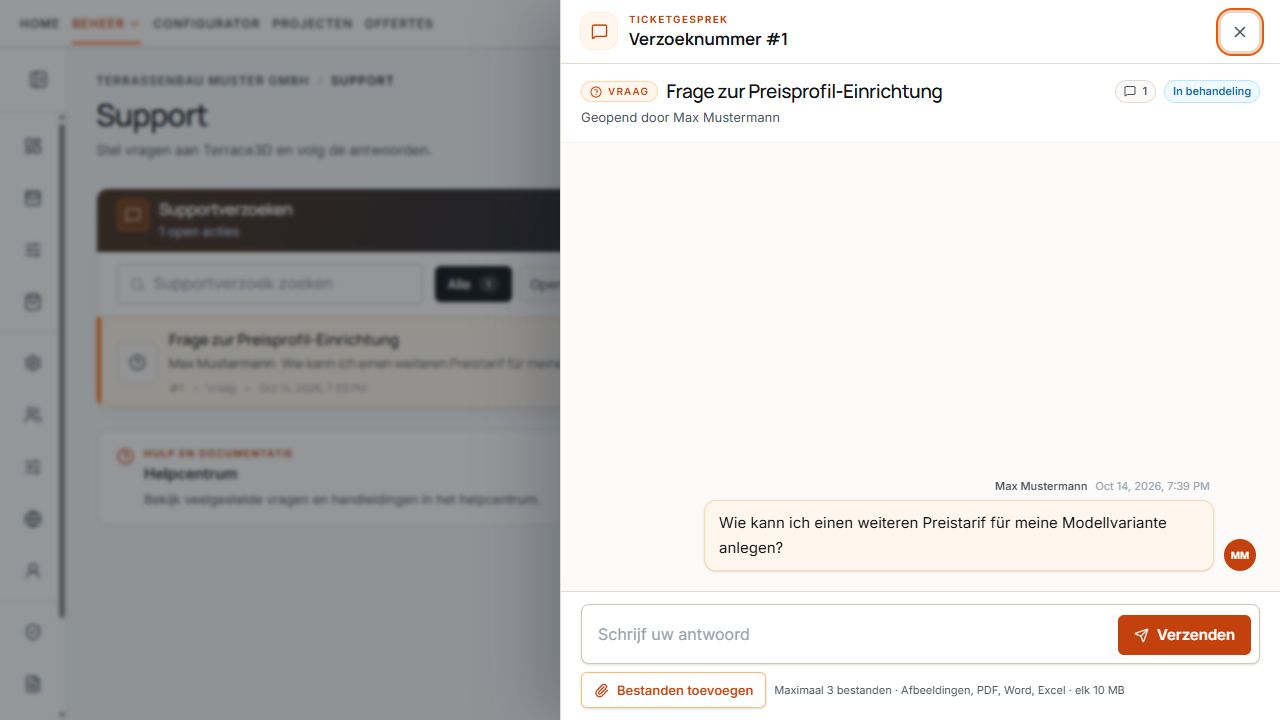
Bestanden aan een supportantwoord toevoegen
Bestanden toevoegen staat onder het antwoordveld en vult het bericht aan met passende documenten. Weergave met voorbeeldgegevens.
Upload alleen inhoud die nodig is voor de vraag. Toegangswachtwoorden en volledige betaaltoegangsgegevens horen niet in een bericht of bestand.
Ticket openen en in dezelfde geschiedenis antwoorden
Het openen van de geschiedenis markeert het zichtbare gesprek als gelezen. Het sluit het ticket niet. De acties in de dialoog voor het sluiten van de weergave leiden alleen terug naar de lijst.
Als een bericht niet kon worden verzonden, blijft de foutmelding zichtbaar in het gebied. Controleer de geschiedenis voordat u hetzelfde bericht opnieuw verzendt.
- Open het betreffende ticket uit de lijst of via de bestaande ticketlink.
- Controleer onderwerp, categorie, aanmaker, tijdstippen en huidige status.
- Lees de aanwezige berichten en open benodigde bijlagen.
- Vul uw antwoord eventueel aan met maximaal drie passende bestanden.
- Verzend het antwoord en wacht totdat het in de geschiedenis verschijnt.
Ticketgeschiedenis met antwoordveld en bestandsselectie
Berichtgeschiedenis, antwoordveld en bestandsselectie houden de vragen bij elkaar in hetzelfde ticket. Weergave met voorbeeldgegevens.
Status en heropening begrijpen
- Open: de aanvraag is nog niet afgerond.
- In behandeling: het dossier wordt verwerkt.
- Wacht op antwoord van het bedrijf: controleer en beantwoord de vraag in de geschiedenis.
- Opgelost en Gesloten: het dossier staat als afgehandeld geregistreerd en blijft leesbaar.
- Bedrijfsgebruikers wijzigen de verwerkingsstatus niet via eigen statusbeheer; de betreffende statusacties liggen bij het Terrace3D-team.
- In het reguliere bedrijfsticket kunt u ook antwoorden op een opgelost of gesloten dossier. Een dergelijk antwoord opent het automatisch opnieuw.
Heropening door te antwoorden geldt voor bedrijfstickets. Een gesloten openbaar gastgesprek accepteert geen verder gastantwoord en toont de route naar een nieuw gesprek.
Nieuwe antwoorden en meldingen volgen
Het supportgebied kan nieuwe antwoorden automatisch overnemen. Bij een onderbroken realtimeverbinding worden gegevens bovendien bij hernieuwde focus en regelmatig op de achtergrond gesynchroniseerd; onmiddellijke weergave is daarom niet bij alle verbindingen gegarandeerd.
Ongelezen meldingen en de supportteller vestigen de aandacht op nieuwe berichten. Het aantal ongelezen dossiers en het aantal open tickets zijn verschillende kengetallen.
- E-mailmeldingen kunnen de aanmaker en actieve bedrijfsbreed bevoegde gebruikers bereiken. Een gebruiker met beperkte toegang krijgt daardoor geen algemene toegang tot tickets van andere medewerkers.
- De melding bevat een fragment en een link naar het ticket. Open het supportgebied voor de volledige geschiedenis, bijlagen en verdere antwoorden.
- Supportberichten blijven onderdeel van de systeemverzending van Terrace3D. Een ingestelde eigen bedrijfs-SMTP-verbinding voor klantoffertes vervangt deze supportverzending niet.
- Een opgeslagen antwoord en de bezorging van de e-mailmelding daarvan zijn afzonderlijke processen. Controleer bij een uitblijvende e-mail eerst de ticketgeschiedenis.
Openbare gastsupport gebruiken
Via de aangeboden openbare support kan iemand zonder bedrijfsaanmelding een tekstgesprek met Terrace3D beginnen. Daarvoor schrijft diegene een bericht, geeft een geldig e-mailadres en optioneel een naam op en voltooit een eventueel weergegeven beveiligingscontrole.
Gastberichten zijn beperkt tot 5.000 tekens. Bestanden worden in dit openbare gesprek niet ondersteund. Voortzetting is mogelijk via de nog geldige sessie op het apparaat of een beveiligde link uit de supportmail.
- Bewaar een beveiligde gesprekslink vertrouwelijk; deze geeft toegang tot het bijbehorende gesprek.
- Let op de weergegeven melding en de aangeboden route naar een nieuw gesprek als de link verlopen is of het gesprek op het apparaat niet meer beschikbaar is.
- Een gesloten gastgesprek is geblokkeerd voor verdere gastantwoorden. Dit verschilt van een gesloten regulier bedrijfsticket.
Gastgesprek overnemen in het bedrijfsaccount
De berichten blijven bij de overname behouden. Het dossier wordt aan de aangemelde gebruiker en diens bedrijf toegewezen; daarna gelden de normale zichtbaarheidsregels voor eigen en bedrijfsbrede tickets.
Verschillende e-mailadressen worden uitdrukkelijk weergegeven en vereisen extra controle, maar sluiten een bevoegde overname niet automatisch uit. Zonder geldige toegang en uitdrukkelijke bevestiging wordt een gastgesprek niet alleen op basis van een aanmelding overgenomen.
Na geslaagde overname worden de bestaande gasttoegangen gedeactiveerd. Een al aan een account toegewezen gesprek wordt via de bedoelde bedrijfstoegang geopend; een openbaar linkdoel omzeilt de bedrijfsbevoegdheden niet.
- Open uw eigen gastgesprek via de nog geldige beveiligde link of de beschikbare sessie.
- Meld u aan met het bedrijfsaccount waartoe het gesprek moet behoren.
- Controleer in de bevestigingsdialoog het aangemelde account en de weergegeven e-mail van het gesprek.
- Bevestig Naar Support verplaatsen alleen als het gesprek daadwerkelijk van u of het bedrijf is.
- Zet het gesprek vervolgens voort in het reguliere supportticket van het bedrijfsaccount.
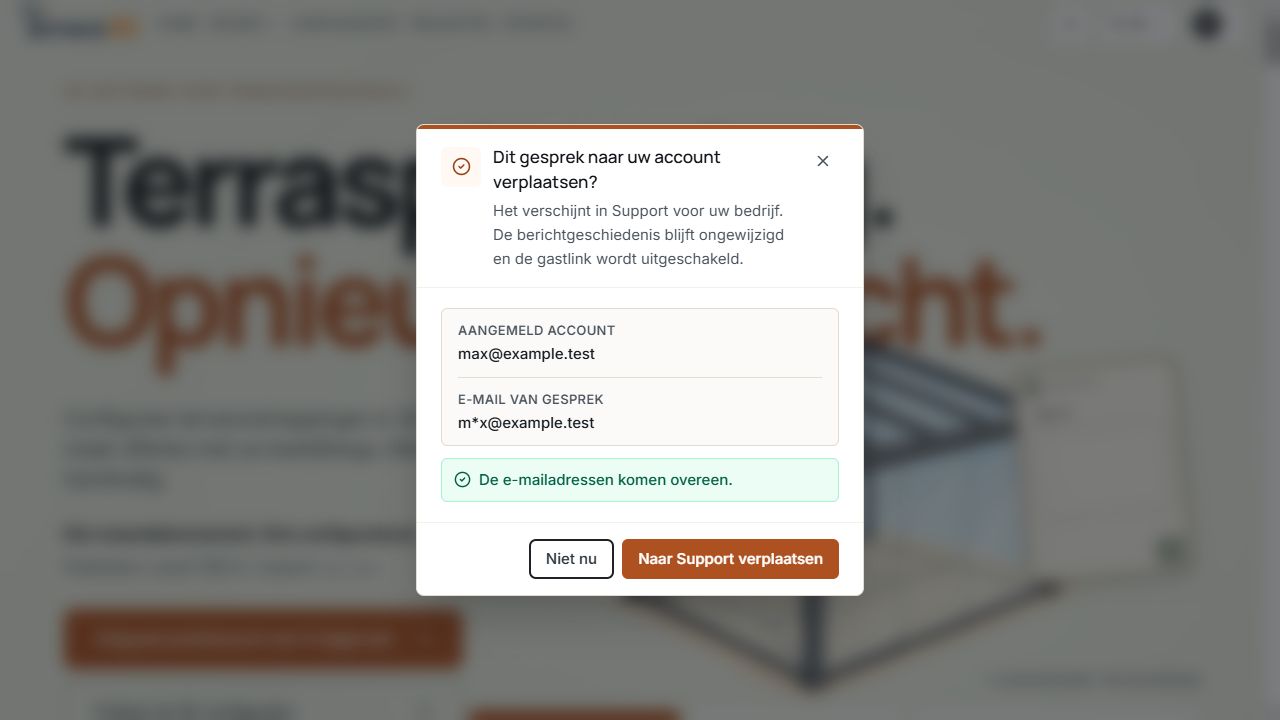
Gastgesprek vóór overname bevestigen
De dialoog koppelt het gastgesprek aan het bedrijfsaccount en licht het gegevensbehoud toe vóór Naar Support verplaatsen. Weergave met voorbeeldgegevens.
Helpcentrum openen
Helpcentrum openen of Help openen opent de documentatie in een nieuw tabblad. Daar vindt u handleidingen voor de beschikbare onderdelen en functies.
Gebruik het supportgedeelte voor persoonlijke vragen. Vermeld het onderwerp of het adres van de handleiding, zodat support uw vraag kan plaatsen.
Gegevens voor snelle verduidelijking
- Beschrijf het betrokken gebied en de concrete actie.
- Vergelijk het verwachte en het daadwerkelijke resultaat.
- Vermeld referentienummer, domein en ongeveer het tijdstip.
- Voeg bij een weergaveprobleem een duidelijke schermafbeelding toe.
- Vermeld bij een bestands- of importvraag het concrete bestand en de zichtbare melding, voor zover nodig om de vraag te verduidelijken.
- Controleer vóór een volgend bericht of er al een antwoord in de bestaande geschiedenis staat.
