Instellingen openen en het juiste tabblad kiezen
Open Instellingen in het bedrijfsportaal. Hier beheren bevoegde gebruikers bedrijfsbrede instellingen. Welke instellingen beschikbaar en bewerkbaar zijn, hangt af van de vrijgaven, toegewezen configuratoren en uw toegang.
- Vormgeving: bedrijfslogo, browsertabblad, kleurthema en bedrijfslettertype.
- Domein: bedrijfswebsite en een eventueel vrijgegeven eigen configuratoradres.
- Configurator & aanvragen: beschikbare instellingen voor taal, markt, startscherm, aanvragen en AI.
- E-mail: eigen SMTP-verbinding, als Terrace3D deze mogelijkheid voor uw bedrijf heeft vrijgegeven.
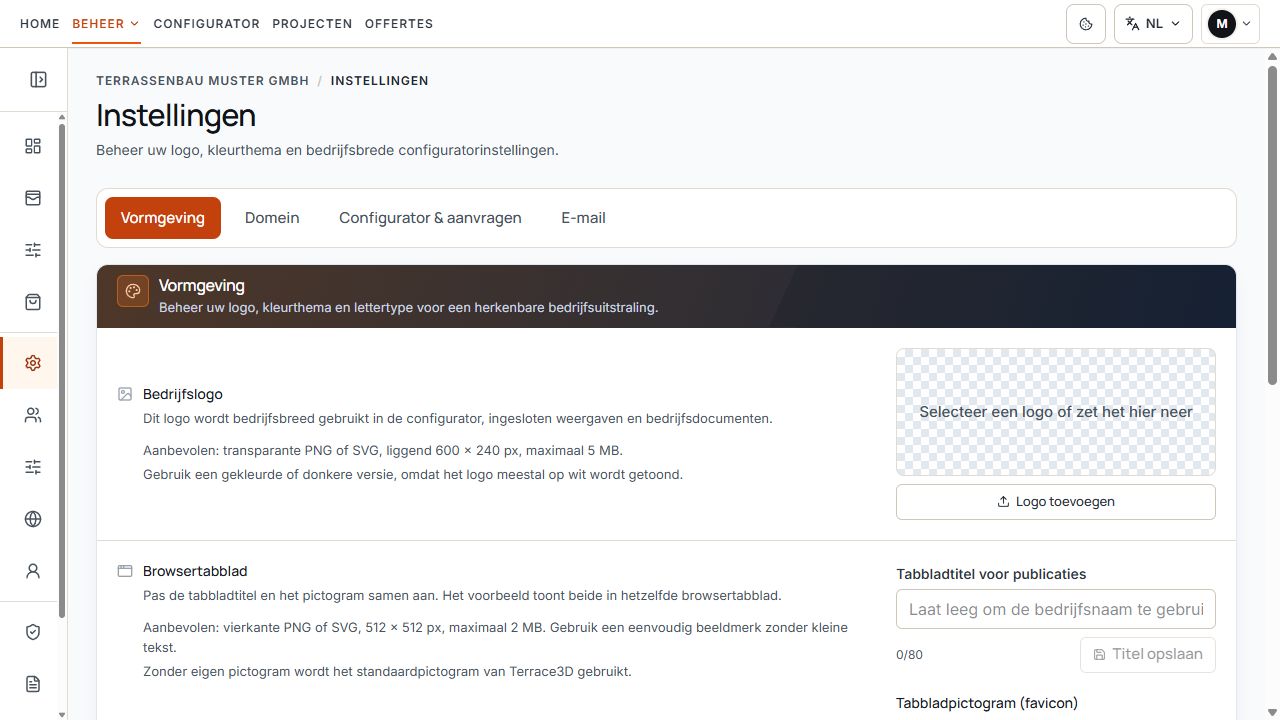
Vormgeving en logogebied
Logoselectie, browsertitel en paginapictogram bepalen de bedrijfspresentatie. Weergave met voorbeeldgegevens.
De gebieden worden afzonderlijk opgeslagen. Een voorbeeld of het wisselen naar een ander tabblad is nog geen opslagbevestiging. Let op de betreffende opslagactie of de terugkoppeling na een directe selectie.
Logo en kleurthema
Onder Vormgeving beheert u het bedrijfslogo en het beschikbare configuratorkleurthema. Het voorbeeld helpt u de merkpresentatie te controleren voordat u wijzigingen overneemt.
- Kies in het logogebied Uploaden of Wijzigen of sleep een ondersteund bestand naar het uploadgebied.
- Gebruik PNG, JPG, WebP of SVG van maximaal 5 MB; aanbevolen wordt een transparant logo in liggend formaat van ongeveer 600 × 240 pixels.
- Positioneer en schaal het logo in het logogereedschap. Gebruik indien nodig Passend maken of Centreren.
- Neem het logo over en wacht op de opslagbevestiging.
- Selecteer een beschikbaar kleurthema, controleer het voorbeeld en sla de gewenste selectie op.
Vormgeving en logogebied
Logoselectie, browsertitel en paginapictogram bepalen de bedrijfspresentatie. Weergave met voorbeeldgegevens.
Logo en kleurthema gelden bedrijfsbreed. Controleer de opgeslagen presentatie ook in een gepubliceerde weergave en het logo in een nieuw aangemaakt offertedocument, als uw pakket offertes ondersteunt.
Browsertabblad: titel en favicon
In Browsertabblad worden titel en paginapictogram samen als voorbeeld getoond. De tabbladtitel voor publicaties mag maximaal 80 tekens bevatten. Een leeg titelveld gebruikt de bedrijfsnaam. Sla de wijziging op met Titel opslaan.
- Favicon: PNG, JPG, WebP en SVG van maximaal 2 MB worden ondersteund. Aanbevolen wordt een eenvoudig vierkant beeldmerk van 512 × 512 pixels.
- Controleer uitsnede en schaal in het afbeeldingsgereedschap en neem de wijziging over.
- Zonder eigen favicon wordt het standaard Terrace3D-pictogram gebruikt.
- Vergelijk na het opslaan het voorbeeld in Instellingen met het daadwerkelijke browsertabblad van een publicatie.
Eigen kleurthema's en bedrijfslettertype
Als eigen kleurthema's zijn vrijgegeven, kunt u de aangeboden acties voor aanmaken, bewerken en verwijderen gebruiken. Let op de weergegeven grens en sla de gewenste vormgeving op.
Onder Bedrijfslettertype kiest u uit de voor uw bedrijf aangeboden lettertypen. Controleer het voorbeeld en gebruik Lettertype opslaan. Bij een vast voorgeschreven standaardlettertype is wijziging door het bedrijf niet vrijgegeven.
Het bedrijfslettertype geldt in het bedrijfsgebied, in configuratoren en in offerte-PDF's. Al afgeronde offertes behouden hun opgeslagen lettertype.
Domein en configuratoradres
- Open het tabblad Domein en controleer Domein van uw website. Voer een domein zoals firma.de zonder subpagina's of poortnummers in en kies Domein opslaan.
- Als het eigen configuratoradres is vrijgegeven, selecteert u het aangeboden adresbegin onder het opgeslagen websitedomein.
- Sla het adres op en open DNS-records weergeven.
- Neem de concreet weergegeven CNAME- en TXT-records over bij uw domeinprovider.
- Kies DNS controleren en let op het resultaat. Na bevestigde DNS wordt SSL ingericht.
- Controleer de bereikbaarheid pas aan de hand van de weergegeven status; alleen succesvol opslaan bevestigt nog geen gebruiksklaar adres.
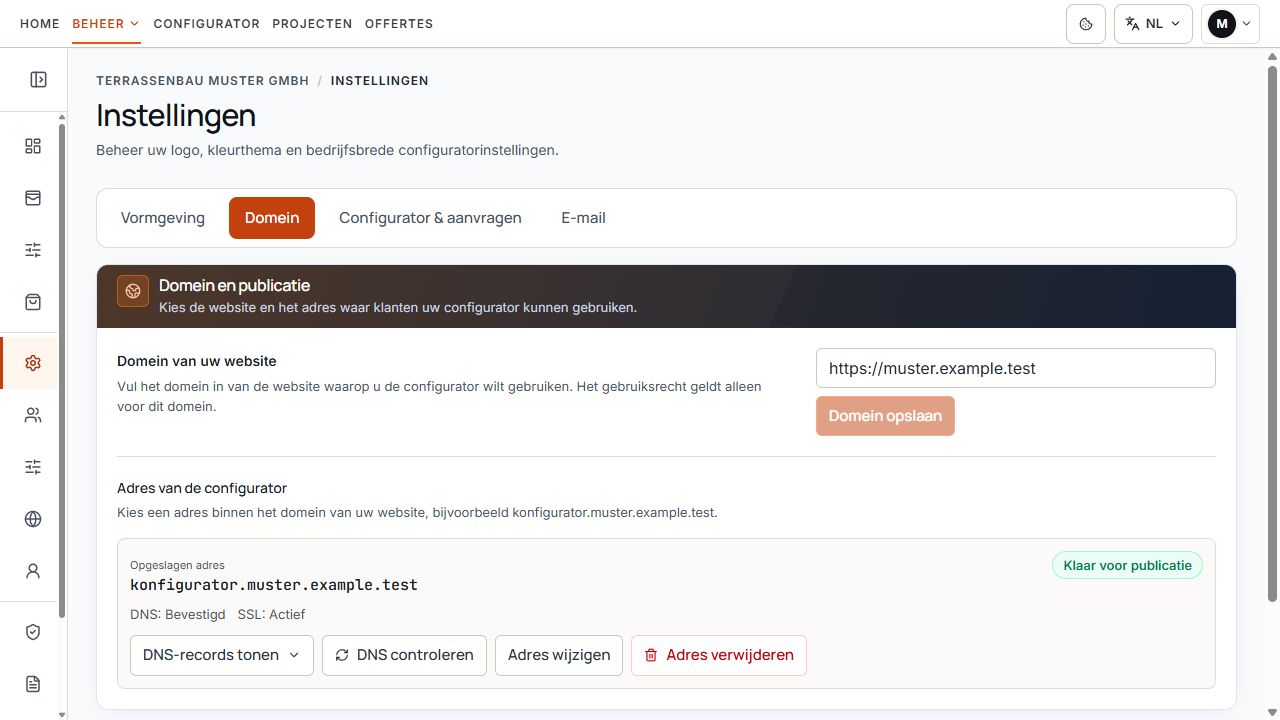
Domein, DNS-controle en SSL-status
Hostnaam, DNS-controle en SSL-status beschrijven de technische gereedheid van het eigen adres. Weergave met voorbeeldgegevens.
Als een bestaand configuratoradres niet meer bij het gewijzigde domein hoort, is het daaronder niet meer bereikbaar. Publicaties, ontwerpen en permanente Terrace3D-links blijven behouden. Een openstaande DNS-controle betreft het eigen adres; de websitepublicatie wordt afzonderlijk beheerd.
Talen en standaardtaal
U vindt de aangeboden publicatietalen onder Configurator & aanvragen, als websitepublicaties beschikbaar zijn voor uw bedrijf. De selectie geldt voor gepubliceerde configuratoren en gedeelde projectweergaven.
Minstens één taal moet actief blijven. Onder Standaardtaal bij openen kiest u de standaardinstelling voor adressen zonder geldige taalinstelling. Stel een andere geselecteerde taal als standaard in voordat u de huidige standaardtaal uitschakelt.
Wacht na een selectie op de terugkoppeling. De bedrijfstalen vormen een instelling voor publicaties; uw eigen interfacetaal staat daar los van.
Verkooplanden en weergavevaluta's
In hetzelfde tabblad bepaalt u de aangeboden verkooplanden. Alleen deze landen verschijnen bij het starten van de gepubliceerde configurator. Minstens één land moet behouden blijven; een land kan niet meerdere keren worden ingevoerd.
- Controleer de weergegeven basisvaluta van de prijslijst en de al ingevoerde landen.
- Voeg indien nodig een beschikbaar verkoopland toe.
- Controleer voor elk land de aangeboden weergavevaluta en selecteer de passende valuta.
- Verwijder landen die u niet meer bedient, zonder het laatste land te verwijderen.
- Wacht op de terugkoppeling en controleer de selectie op het startscherm.
De basisvaluta van de prijslijst en de weergavevaluta zijn verschillende gegevens. De basisvaluta wordt hier getoond; u wijzigt deze niet door een andere weergavevaluta te kiezen. Stem de markten af op uw prijslijsten en offertes.
Startscherm en aanvraagteksten
Als de betreffende publicatie-instellingen beschikbaar zijn, geeft u onder Configurator & aanvragen het startscherm voor afzonderlijke modellen en de gezamenlijke modelselectie vorm. Controleer het voorbeeld voor desktop en mobiel.
Voor de achtergrondafbeelding worden JPEG, PNG en WebP van maximaal 8 MB ondersteund. Bereid de uitsnede voor en neem deze over met Achtergrondafbeelding opslaan. De aanvullende weergave van de bedrijfsnaam kan worden ingesteld als er een logo aanwezig is.
Via de aangeboden tekstbewerking past u startkoppen en aanvraagteksten in de actieve talen aan. Bij aanvraagteksten worden titel en beschrijving gebruikt in het overzichts- of offertegebied van de configurator. Lege velden gebruiken de betreffende standaardtekst.
- Controleer bij tekstinvoer de actieve taal.
- Neem de aanvraagteksten over via Alle talen opslaan.
- Controleer vóór een publicatie de opgeslagen teksten en het daadwerkelijke aanvraagformulier.
AI-assistent: aanvraaglimieten
Onder AI-assistent · Aanvraaglimieten stellen bevoegde gebruikers het toegestane aantal aanvragen per bedrijfsgebruiker en per websitebezoeker in de betreffende periode in. Voer aantal en dagen afzonderlijk in en sla de waarden op.
0 bezoekersaanvragen verbergt de AI-assistent voor nieuwe websitebezoekers. Het maandelijkse tokenquotum wordt door Terrace3D vastgesteld en door deze aanvraaglimieten niet verhoogd.
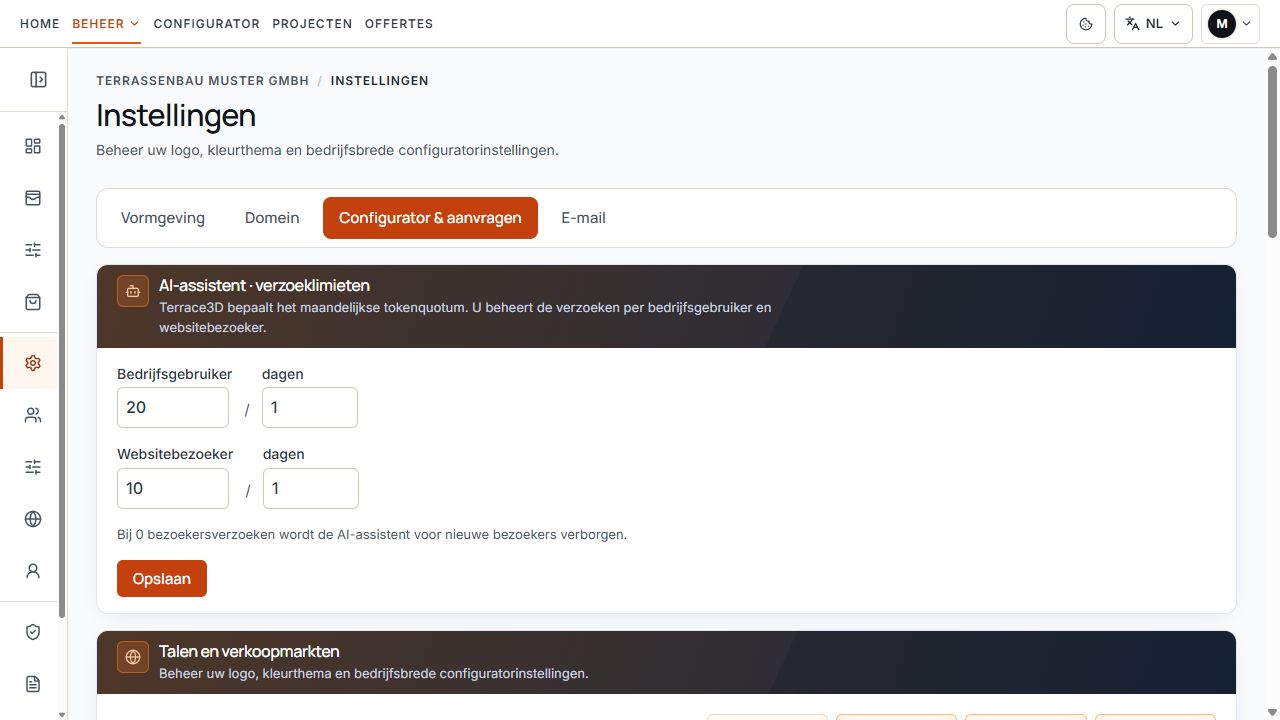
AI-verzoeklimieten en talen & verkoopmarkten
Bovenaan worden AI-verzoeklimieten voor bedrijfsgebruikers en websitebezoekers ingesteld. Het gedeelte Talen & verkoopmarkten begint daaronder. Weergave met voorbeeldgegevens.
E-mail: bedrijfs-SMTP instellen
Het tabblad E-mail verschijnt alleen als de eigen SMTP-verbinding voor uw bedrijf is vrijgegeven. Voor de inrichting heeft u bedrijfsbrede toegang en de verbindings- en afzendergegevens van uw e-mailprovider nodig.
Bedrijfs-SMTP betreft klantoffertes inclusief kopieën en aanvraagbevestigingen. Systeem-e-mails blijven via Terrace3D verzonden worden.
- Voer SMTP-server, gebruikersnaam en het toegestane afzenderadres in. Vul de afzendernaam en indien nodig een antwoordadres aan.
- Selecteer de door de provider ondersteunde verbindingsbeveiliging en de passende aangeboden poort: STARTTLS of TLS / SSL, 587 of 465.
- Voer bij de eerste inrichting het wachtwoord in. Bij een al opgeslagen verbinding laat een leeg wachtwoordveld het opgeslagen wachtwoord ongewijzigd.
- Kies Opslaan. Niet-opgeslagen wijzigingen moeten eerst worden overgenomen.
- Kies Test naar mij verzenden en controleer de terugkoppeling en het postvak.
- Activeer Eigen SMTP gebruiken pas na een geslaagde test van de opgeslagen verbinding. Controleer vervolgens de status Verzending via bedrijfs-SMTP.
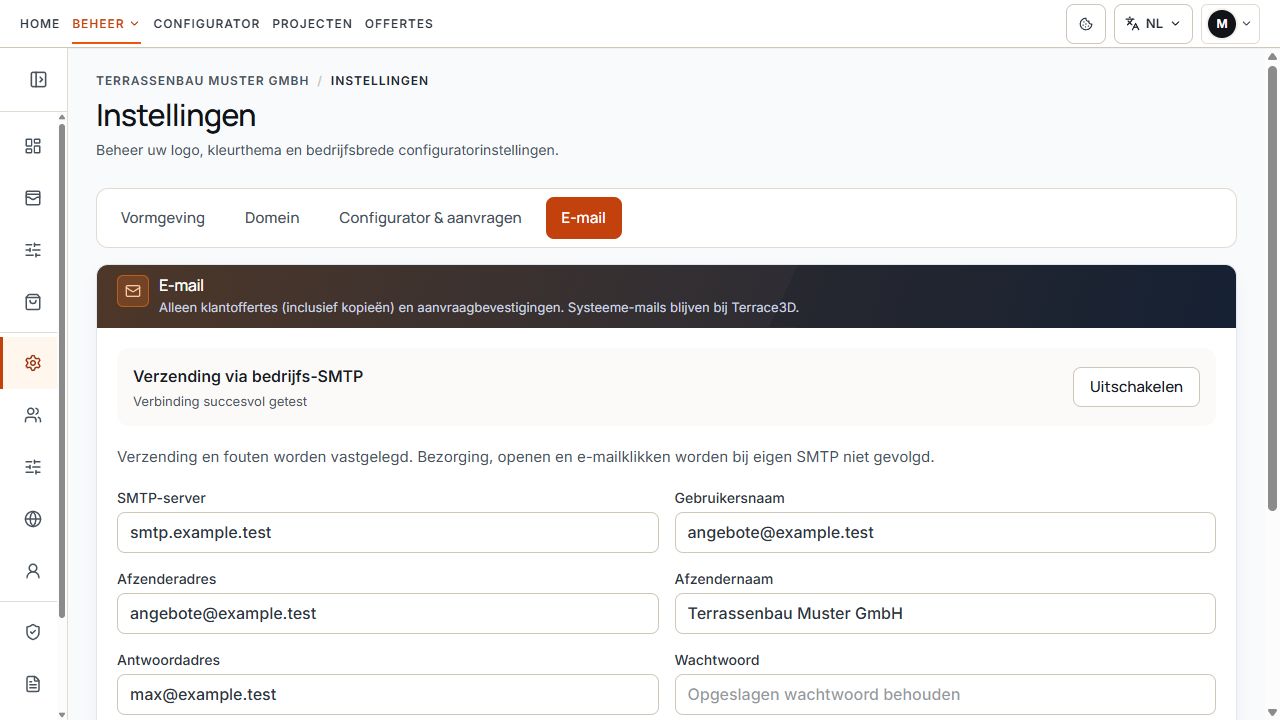
Status en afzendergegevens van de bedrijfsmail
De status toont de geteste bedrijfsverbinding. De SMTP-server en afzendergegevens bepalen de e-mailinstellingen van uw bedrijf. Weergave met voorbeeldgegevens.
Wijzigingen in de opgeslagen SMTP-instellingen, waaronder de afzendernaam of het antwoordadres, en een nieuw wachtwoord schakelen verzending via deze bedrijfsverbinding uit. Sla de verbinding daarna opnieuw op, test deze en activeer deze. Een door de SMTP-server geaccepteerde test garandeert nog geen bezorging in de inbox.
Verzendstatus en ontbrekende instellingen controleren
Bij eigen SMTP worden verzending en fouten geregistreerd. Bezorging, geopende e-mails en e-mailklikken worden voor deze verzendroute niet geregistreerd. De verzendstatus bewijst daarom niet volledig dat een ontvanger het bericht heeft gelezen.
Met Deactiveren schakelt u terug naar verzending via Terrace3D. Controleer vóór hernieuwde activering de opgeslagen verbinding en de teststatus ervan.
- Controleer bij ontbrekende kaarten of acties eerst bedrijfsbrede toegang, productvrijgaven en websitepublicatie.
- Een ontbrekend tabblad E-mail betekent dat de eigen SMTP-inrichting niet voor het bedrijf is vrijgegeven.
- Gebruik bij laadfouten Opnieuw proberen; beschouw een wijziging pas na bevestiging als opgeslagen.
- Vermeld bij vragen het gebied en de foutmelding. Kopieer geen wachtwoorden of volledige SMTP-toegangsgegevens in een supportticket.
