Opbouw van Projectbeheer
Onder Projecten vindt u opgeslagen configuraties en, met bedrijfsbrede toegang, ontvangen webaanvragen. De normale lijst toont elk project één keer met de nieuwste actieve versie. Eerdere versies en hun offertes blijven bereikbaar in de detailweergave.
U kunt wisselen tussen kaart- en lijstweergave. Via Configurator openen start u een nieuw project; In configurator openen laadt de geselecteerde opgeslagen versie. Vernieuwen laadt de lijst, statistiek en prullenbakteller opnieuw.
- Projectoverzicht: toont totaalaantal, configuratorprojecten, eventueel webaanvragen en de huidige maand. Deze statistiekkaarten beschrijven zichtbare projecten en zijn geen quotaweergave.
- Filters: beperkt projecten op zoektekst, bron, projectstatus en aanmaakperiode.
- Meer acties: opent onder andere Versies en offertes, aanwezige conceptoffertes, Viewerlink, Dupliceren en Verwijderen, voor zover beschikbaar.
- Prullenbak: bevat verwijderde projectversies. U opent de verwijderingsgeschiedenis binnen deze dialoog.
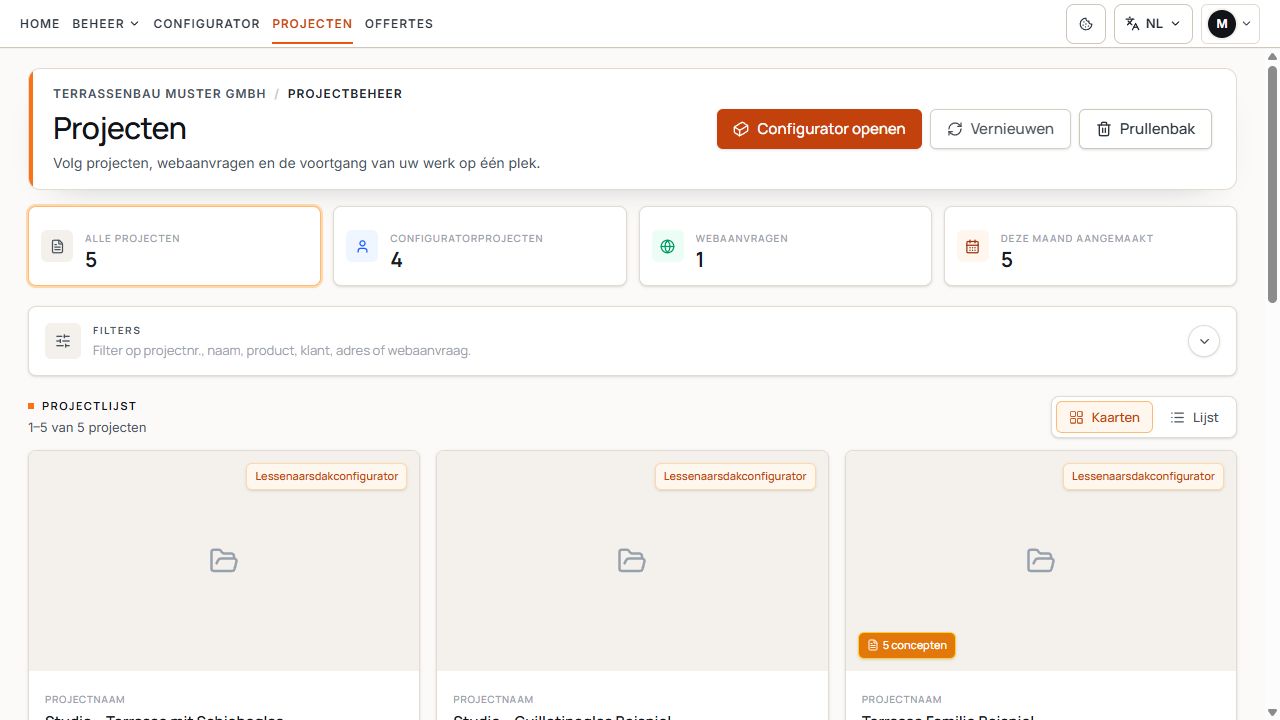
Projecten vinden en de juiste versie openen
De kaarten tonen de beschikbare projectversies en leiden naar bewerking of projectinformatie. Weergave met voorbeeldgegevens.
Toegang en beschikbare acties
De zichtbare mogelijkheden hangen af van uw gebruikerstoegang en de vrijgegeven bedrijfsmodules. Een account met beperkte toegang ziet eigen of uitdrukkelijk toegankelijke gegevens. Het bedrijfsbrede overzicht van webaanvragen is voor dit account niet beschikbaar.
Offertes en de bijbehorende acties vereisen de offertemodule. Zonder deze module blijven projecten en versies beschikbaar, terwijl offertegebieden verborgen zijn. Ook Viewerlink en bestandsuploads vereisen de betreffende vrijgave.
Controleer als een project of functie ontbreekt eerst gebruikerstoegang, vrijgegeven configurator en bedrijfsmodules. Een verborgen offertegebied heft de bescherming van een al gekoppelde projectversie niet op.
Filters juist gebruiken
- Zoeken: zoekt op projectnummer, naam, product, klant of adres.
- Bron: onderscheidt configuratorprojecten en webaanvragen, voor zover uw toegang deze bronnen toestaat.
- Projectstatus: filtert op Uitkomst open, Gepland, In behandeling, Gepauzeerd, Afgerond of Niet uitgevoerd / Geannuleerd.
- Nieuwe webaanvragen: beperkt de lijst tot aanvragen die nog als nieuw geregistreerd staan.
- Aangemaakt van / tot en snelle perioden: beperken de aanmaakdatum van het project. Een nieuwe versie maakt van een oud project geen nieuw aangemaakt klantproject.
- Sortering en paginanavigatie: ordenen de resultaten en tonen meer resultaten. Actieve filters kunnen ervoor zorgen dat een bestaand project aanvankelijk niet verschijnt.
Projectkaart lezen
- Projectnaam en projectnummer: identificeren het klantproject; het versienummer identificeert de geopende opgeslagen versie.
- Product en voorbeeldafbeelding: helpen de configuratie te identificeren.
- Klantgegevens en bijlagemelding: tonen aanwezige contactinformatie en opgeslagen projectbijlagen.
- Concept- en offertetellers: houden rekening met de bereikbare offertes van het project, ook over meerdere versies. Een conceptofferte moet worden onderscheiden van een definitieve offerte.
- Projectstatus en Nieuwe aanvraag: beschrijven de voortgang of ontvangstverwerking; ze zijn geen verzend- of betalingsbevestiging.
- Geldige basis: toont de voor de projectgeschiedenis gekozen versie of geselecteerde offerte en eventueel het geregistreerde bedrag.
Detailweergave begrijpen
Open de projectdetails of Versies en offertes in het menu. De detailweergave markeert de versie als bewerkbaar of beschermd en bundelt de bijbehorende gegevens in gebieden.
- Details: voorbeeld, projectinformatie, opgeslagen prijstarief, klantgegevens en interne notities; bij een webaanvraag bovendien contactwens, bericht en aanwezig privacybewijs.
- Versies en offertes of Versies: opgeslagen versies en, bij vrijgegeven offertemodule, de aan elke versie gekoppelde concepten en definitieve offertes.
- Projectbijlagen: aanwezige foto's en PDF-documenten; het gebied verschijnt bij aanwezige bestanden of een actieve uploadmodule.
- Projectstatus: voortgang en geldige basis van het gehele project.
- Geschiedenis: navolgbare wijzigingen aan het project.
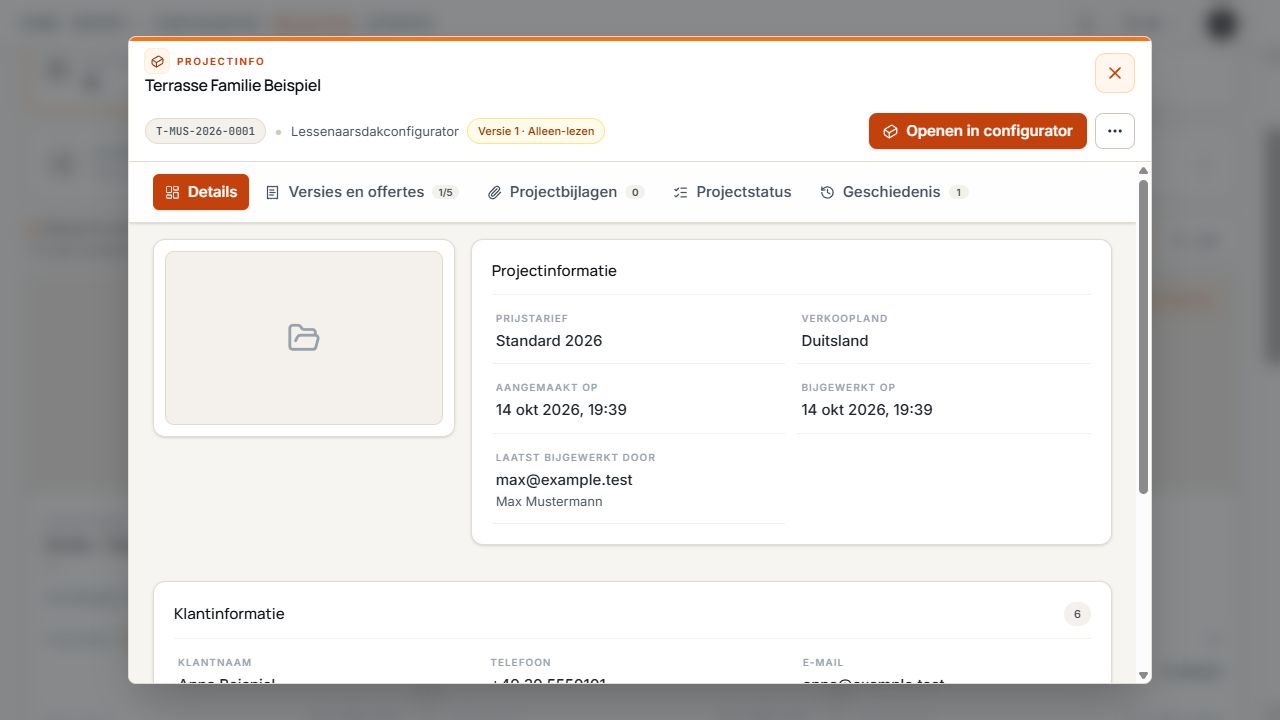
Projectinformatie en bijbehorende detailgebieden
De tabbladen ordenen de projectinformatie. De zichtbare versie is gemarkeerd als alleen-lezen. Weergave met voorbeeldgegevens.
Project openen en bewerken
Zodra een conceptofferte of offerte aan een versie is gekoppeld, beschermt Terrace3D deze projectversie. Configuratie en klantgegevens worden in deze versie niet meer overschreven. Het later verplaatsen van een offerte naar de prullenbak ontgrendelt de versie niet.
Bij voortzetten opent Terrace3D een al bestaande bewerkbare versie van hetzelfde project of maakt het de volgende versie aan. De bestaande versie met de bijbehorende offertes blijft behouden.
- Selecteer het project op basis van naam, projectnummer, product en klant.
- Controleer in de detailweergave versienummer en bewerkingsstatus.
- Kies In configurator openen en controleer de configuratie in Studio.
- Pas bij een bewerkbare versie afmetingen, materialen en opties aan en sla de wijziging op.
- Gebruik voor klantgegevens of notities bij een bewerkbare versie Projectgegevens bewerken en bewaar de wijzigingen.
- Zet bij een beschermde versie de bewerking via Meer acties voort in een nieuwe versie.
Nieuwe versie en Dupliceren hebben verschillende gevolgen: een versie zet hetzelfde klantproject voort. Dupliceren maakt een zelfstandig project aan en verbruikt daarvoor projectquotum.
Versies en offertes juist koppelen
Onder Versies en offertes staan de versies in aflopende volgorde van versienummer. De momenteel geopende versie is gemarkeerd. Andere actieve versies kunt u via Versie openen in de configurator bekijken.
Offertes worden rechtstreeks onder hun betreffende projectversie vermeld. Concept, Definitief en eventueel Verzonden of Mislukt duiden verschillende stappen aan: een definitieve offerte hoeft nog niet succesvol verzonden te zijn.
- Concept voortzetten opent een bestaande conceptofferte. Bij een ouder concept vermeldt het menu het versienummer daarvan.
- Nieuwe offerte aanmaken of Nieuwe offerte voor versie … aanmaken start het offerteproces voor de betreffende versie, als dit is vrijgegeven en er geen voort te zetten concept voor deze versie wordt weergegeven.
- Een ouder concept blijft bereikbaar, ook als de nieuwste versie al afzonderlijk verder wordt bewerkt.
- Controleer vóór een wijziging of verzending altijd projectnummer, versienummer en offertereferentie samen.
Prijstarief in het project controleren en in de configurator wisselen
In de projectinformatie wordt het toegewezen prijstarief alleen ter informatie weergegeven. De projectinformatie bevat geen selectie meer waarmee u het tarief kunt wijzigen.
Een tariefwisseling hoort bij de bewerking van een onbeschermde projectversie. Controleer daarna de nieuwe berekening voordat u er een offerte van maakt.
- Voor de nieuwe selectie worden beschikbare actieve en volledige tarieven meegenomen.
- Bij alleen een tariefwisseling blijven model, afmetingen en productopties behouden; de prijs kan veranderen.
- Een later gearchiveerd tarief kan in een opgeslagen project nog steeds als toegewezen tarief verschijnen.
- Ga bij een beschermde versie eerst verder in een bewerkbare versie. Bestaande offertes en hun bijbehorende versie worden door deze nieuwe bewerking niet overschreven.
- Controleer het momenteel toegewezen prijstarief in de projectinformatie en open een bewerkbare versie in de configurator.
- Open links het gebied Model en prijstarief. Laat het model ongewijzigd als u uitsluitend het tarief wilt wisselen.
- Selecteer het gewenste prijstarief en klik op ‘Wijzigingen controleren’.
- Controleer de aangekondigde wisseling en bevestig deze in de bevestigingsdialoog.
- Controleer de opnieuw berekende projectprijs en prijsrelevante posten en sla het project op.
Webaanvraag in de detailweergave
Aanvragen uit een gepubliceerde configurator worden met hun configuratie opgeslagen als webaanvraag. Open de aanvraag en controleer contactgegevens, voorkeurscontactmethode, eventuele contacttijd, klantbericht, locatie en bijlagen.
Bij nieuwere aanvragen is ook het bij verzending opgeslagen privacybewijs beschikbaar. Een melding over een ontbrekend bewijs bij een ouder item moet worden onderscheiden van een mislukte aanvraag.
- Gebruik Bron Webaanvragen of Nieuwe webaanvragen als filter.
- Controleer projectnummer, contactgegevens, bericht en aanwezige bijlagen.
- Controleer de opgeslagen configuratie in de configurator; verduidelijk daarna vragen of bereid een offerte voor, voor zover vrijgegeven.
- Sla in Projectstatus de ontvangstverwerking op met Als verwerkt markeren.
- Beheer de inhoudelijke projectstatus en geldige basis afzonderlijk. Indien nodig kan de aanvraag opnieuw als nieuw worden gemarkeerd.
Als verwerkt markeren registreert de ontvangstverwerking. Het verzendt geen antwoord aan de klant, maakt geen offerte aan en zet de projectstatus niet automatisch op Afgerond.
Projectbijlagen controleren en beheren
Aanwezige projectbijlagen kunnen in het betreffende gebied worden geopend of gedownload. Ook als de uploadmodule momenteel niet actief is, blijven aanwezige bestanden in de details zichtbaar.
Nieuwe bestanden toevoegen of bestaande verwijderen vereist de uploadmodule en een bewerkbare projectversie. Bij een beschermde versie kan het bestandsbeheer niet zomaar worden voortgezet; bekijk bewerking in een nieuwe versie.
- Bestandsnamen en voorbeeld helpen foto's en PDF-documenten te identificeren.
- Let op bezette en resterende plaatsen. Een bereikte bestandslimiet moet worden onderscheiden van een ontbrekend uploadrecht.
- Controleer vóór verwijderen of het bestand niet meer nodig is voor de beoordeling.
Projectstatus en geldige basis beheren
Via de status op de projectkaart of het gebied Projectstatus bewerkt u het verloop van het gehele klantproject. Selecteer Uitkomst open, Gepland, In behandeling, Gepauzeerd, Afgerond of Niet uitgevoerd / Geannuleerd en sla de wijziging op.
Onder Geldige basis bepaalt u welke versie voor de opvolging moet gelden: nog geen selectie, Zonder offerte volgen of een beschikbare definitieve offerte selecteren. Zonder offerte kunt u een overeengekomen bedrag en de valuta vastleggen en indien nodig de gebruikte projectversie opgeven.
- Een nieuwe versie of nieuwe offerte vervangt de geldige basis niet automatisch. Controleer de selectie uitdrukkelijk en wissel deze indien nodig.
- Een notitie verklaart het dossier; wijzigingen en selectie blijven navolgbaar in de geschiedenis.
- Een statuswijziging of selectie van een bestaande offerte verbruikt geen extra project- of offertequotum.
- Laad bij een gemelde gelijktijdige wijziging de gegevens opnieuw en selecteer de bedoelde wijziging opnieuw.
- Geregistreerde projectwaarden zijn geen ontvangen betalingen. Projectanalyse telt een project één keer en gebruikt de geldige basis ervan; verschillende valuta's worden afzonderlijk geanalyseerd.
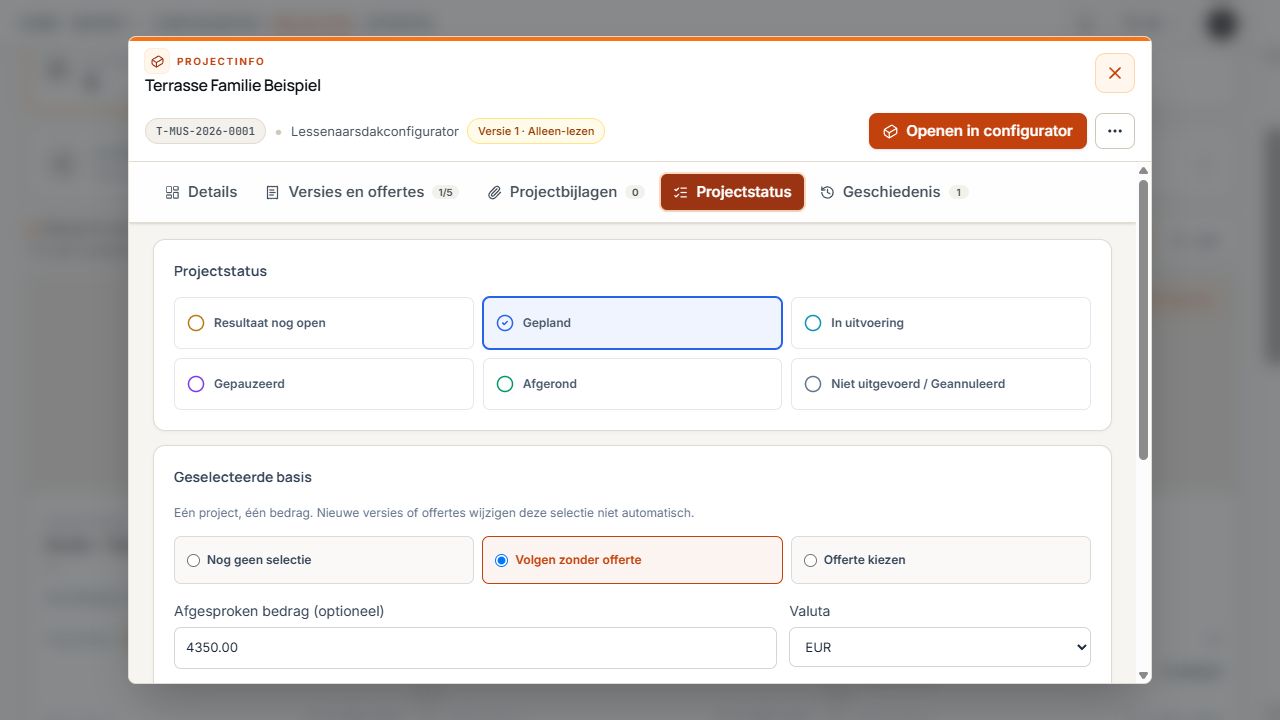
Verwerking en bepalende projectversie vastleggen
Bewerkingsstatus en geldige basis staan los van elkaar. Bedrag en valuta vullen de gevolgde projectversie aan. Weergave met voorbeeldgegevens.
Quotum: nieuwe projecten en opgeslagen voorraad
Voor projecten gelden twee grenzen: het maandelijkse aanmaakquotum en de totale opslagcapaciteit van uw bedrijf. De huidige grenzen en het verbruik controleert u in het contract- en toegangsgebied; de statistiekkaarten van de projectlijst staan daar los van.
Een nieuw opgeslagen project, Dupliceren en een nieuw ontvangen webaanvraag gebruiken elk één plaats in het maandquotum en één plaats in de opgeslagen projectvoorraad. Verdere versies van hetzelfde project nemen geen extra projectplaats in.
- Het maandquotum wordt vernieuwd aan het begin van de volgende kalendermaand van het bedrijf. Het volgt niet automatisch de persoonlijke betaaldag van het abonnement.
- De prullenbak geeft nog geen opslagruimte vrij, omdat de projecten herstelbaar blijven.
- Een projectplaats komt pas vrij als de laatste opgeslagen versie van dit project definitief is verwijderd.
- Definitief verwijderen geeft geen al gebruikt maandelijks aanmaakquotum terug.
- Voor offertedocumenten geldt een eigen quotum; een nieuwe offerte kan daarom een eigen grens bereiken terwijl nog aan het project kan worden gewerkt.
Controleer beide quotumgrenzen als nieuwe aanmaak geblokkeerd is. Het verwijderen van één afzonderlijke oude versie creëert geen nieuwe projectplaats zolang andere versies van hetzelfde project opgeslagen blijven.
Viewerlink en zelfstandige kopie
- Viewerlink: maakt bij de betreffende vrijgave een externe weergavelink voor het opgeslagen project aan. Dit is geen bewerkingstoegang tot het bedrijfsportaal.
- AR: het aanmaken of openen van de viewerlink verbruikt geen AR-quotum. Een daaruit nieuw gestarte AR-modelaanmaak telt mee voor het dagquotum van uw bedrijf.
- Dupliceren: maakt een zelfstandig project aan voor een onafhankelijk alternatief. De bevestigingsdialoog vermeldt het verbruik van een maandelijkse projectplaats en de bezetting van een opslagplaats.
- Gebruik voor voortzetting van een bestaand offerteproject in plaats daarvan de versiefunctie en behoud de bestaande toewijzing.
Project en gekoppelde offertes verwijderen
Verwijderen in de normale projectlijst verplaatst het gehele project met alle actieve versies en hun actieve gekoppelde offertes naar de prullenbak. Controleer projectnummer en de weergegeven offertereferenties voordat u Naar prullenbak verplaatsen bevestigt.
De prullenbak werkt vervolgens met afzonderlijke projectversies. Versienummer en bijbehorende offertes zijn daarom bepalend voor herstel en definitieve verwijdering. De teller bij de prullenbak beschrijft verwijderde versies en kan afwijken van het aantal logische klantprojecten.
- Versie herstellen herstelt de geselecteerde projectversie en de samen daarmee verwijderde offertes. Afzonderlijk verwijderde offertes worden daardoor niet standaard gereactiveerd.
- Definitief verwijderen betreft de geselecteerde versie en de bijbehorende offertes en bestanden. Andere projectversies blijven behouden.
- Als een definitief verwijderde versie als geldige basis wordt gebruikt, wordt deze toewijzing in de projectgeschiedenis opgeheven. Bij de laatste versie wordt ook de bijbehorende projectgeschiedenis verwijderd.
- Definitief verwijderen kan niet ongedaan worden gemaakt. Pas het verwijderen van de laatste versie geeft een projectplaats vrij.
- Open de verwijderingsgeschiedenis in de prullenbak om eerdere dossiers te volgen.
- Open Meer acties bij het project en kies Verwijderen.
- Controleer projectnaam, projectnummer en de gezamenlijk betrokken versies of offertes.
- Annuleer als documenten nog nodig zijn; bevestig anders Naar prullenbak verplaatsen.
- Selecteer indien nodig in de prullenbak de juiste versie op basis van het nummer en herstel deze.
- Controleer vóór definitief verwijderen opnieuw het versienummer en alle weergegeven offertereferenties.
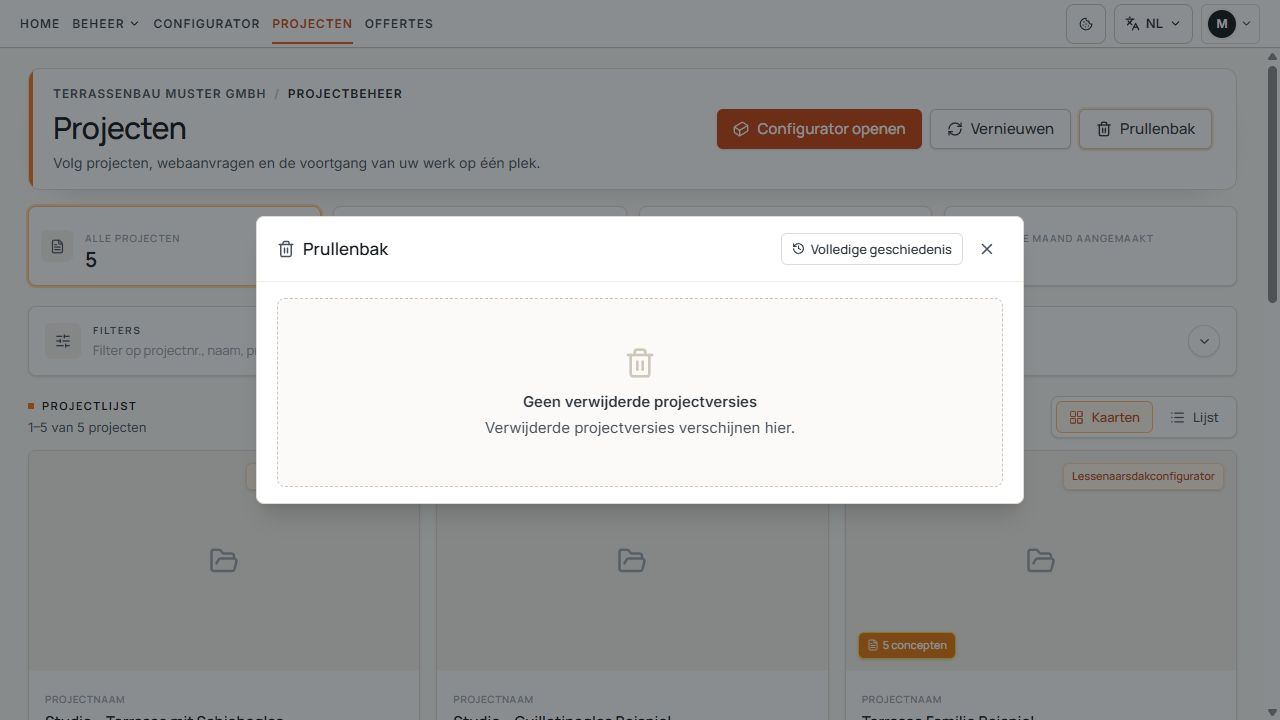
Projectprullenbak
De projectprullenbak verzamelt verwijderde projectversies. Het voorbeeld toont een lege voorraad. Weergave met voorbeeldgegevens.
Controleer de bevestigingsdialoog volledig. Bij definitieve verwijdering gaan de daar genoemde versies, offertes en bijbehorende bestanden blijvend verloren.
