Projectbasis vóór de start
Deze handleidingen beschrijven de lessenaarsdakconfigurator in de Studio-interface. Voor een bedrijf kan in plaats daarvan de standaardweergave zijn toegewezen. Andere vrijgegeven configuratoren hebben eigen productregels en kunnen afwijkende bedieningsgebieden gebruiken.
- Verkoopland: controleer de bedoelde markt en de bijbehorende valuta.
- Configurator en modelvariant: gebruik alleen actieve modellen die voor uw account beschikbaar zijn.
- Prijstarief: selecteer een aangeboden tarief dat past bij de modelvariant, als prijsberekening en tarieven beschikbaar zijn.
- Bestaand project: open het opgeslagen project om verder te werken en controleer de model- en projectbasis.
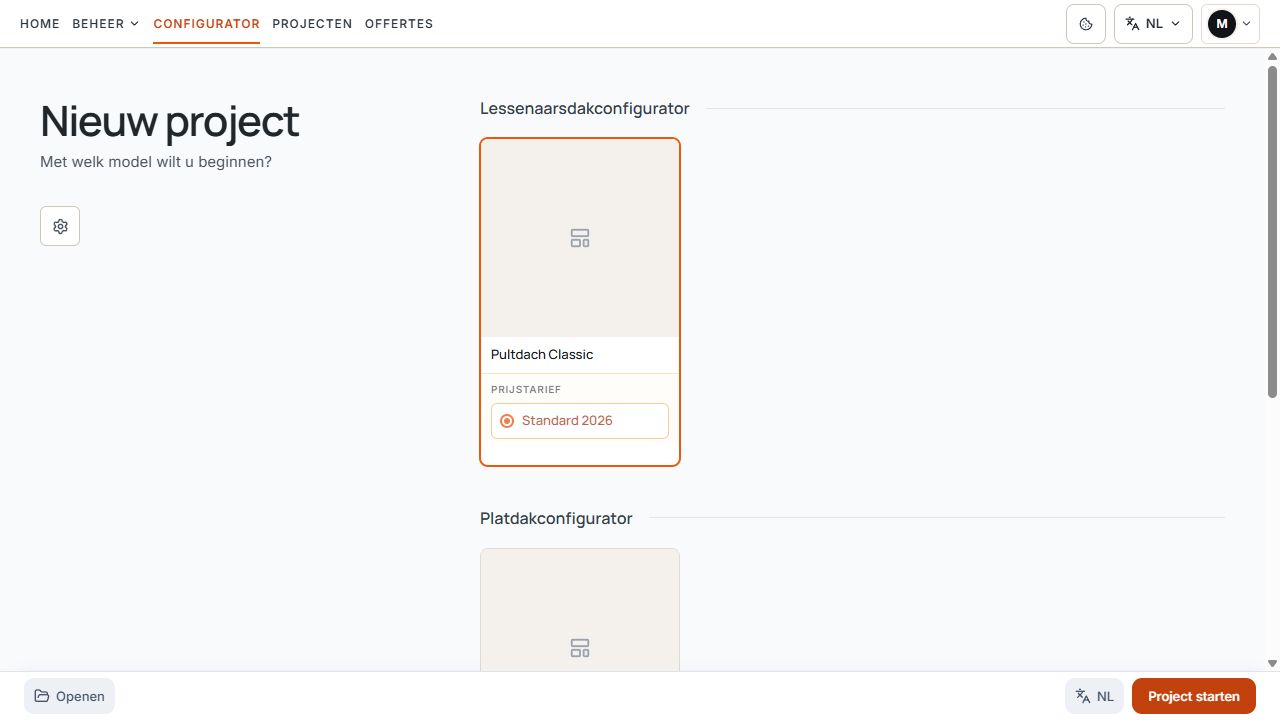
Interne projectstart met modelvariant
Modelvariant en prijstarief worden toegewezen vóór de interne projectstart. Weergave met voorbeeldgegevens.
Een ontbrekend prijstarief verhindert niet per definitie het starten van het model. Zonder beschikbare of volledige prijsbasis is echter geen betrouwbare berekende prijs gegarandeerd.
Configurator starten
- Open Configurator of de voorbereiding van een nieuw project.
- Controleer het verkoopland en selecteer de passende modelvariant van de lessenaarsdakconfigurator.
- Controleer het aangeboden prijstarief, als prijsberekening beschikbaar is voor uw account.
- Start het project en controleer het geladen model in de 3D-scène.
Interne projectstart met modelvariant
Modelvariant en prijstarief worden toegewezen vóór de interne projectstart. Weergave met voorbeeldgegevens.
Studio: zes stappen op volgorde
- Constructie: controleer model, montagetype, gootprofiel en framekleur, voor zover de betreffende keuze wordt aangeboden.
- Afmetingen: stel breedte, diepte, hoogten, dakhelling en staanders in.
- Afwatering: kies regenpijpkleur, positie, hoogte en eventueel richting.
- Dak: configureer dakbedekking, extra dakliggers en beschikbare dakaccessoires.
- Uitbreidingen: selecteer, verdeel en richt zijkanten, voorzijde en bij vrijstaande constructies beschikbare achtergebieden in.
- Overzicht: controleer configuratie, montageoptie en prijsstatus; gebruik daarna de voor uw toegang aangeboden actie.
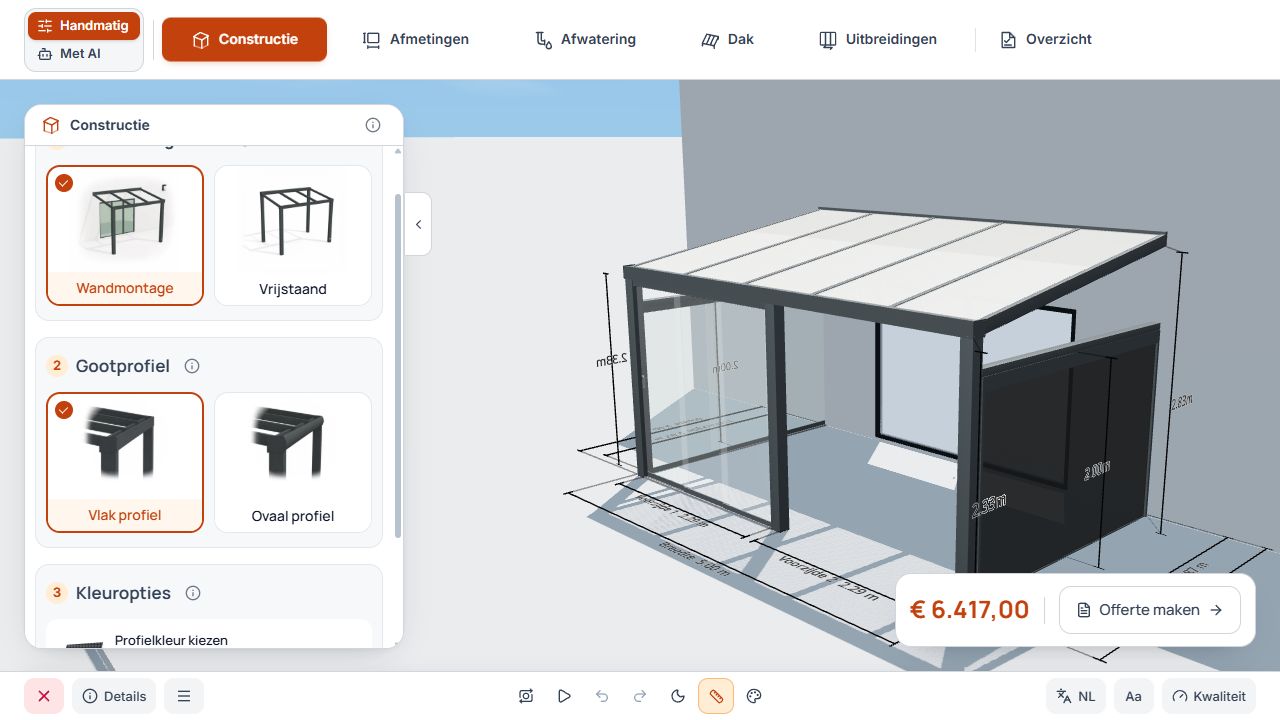
Studio-stap Constructie
Constructie is de eerste handmatige stap. Montagetype en gootprofiel worden naast het 3D-model geselecteerd. Weergave met voorbeeldgegevens.
In de alternatieve standaardweergave zijn er vier hoofdstappen: Constructie, Afmetingen, Dak en Uitbreidingen. De afwatering staat daar in het dakgebied; een eigen zesde Studio-stap wordt daar niet weergegeven. De volgende stapnummers verwijzen naar de handmatige Studio-werkwijze. De laatste stap heet op desktop Overzicht; in de mobiele stapnavigatie heet deze Overzicht & offerte.
Handmatig of met AI configureren
Als de AI-assistent beschikbaar is voor de configurator en uw toegang, kunt u wisselen tussen handmatige configuratie en de aangeboden AI-bediening. De AI-keuze is niet automatisch voor elk account of elke publicatie beschikbaar.
In de AI-modus toont Studio een eigen proces met AI-assistent en Overzicht. Beschrijf de gewenste configuratie, controleer de overgenomen wijzigingen in het model en ga naar het overzicht. Aangeboden detailacties kunnen de bijbehorende handmatige instellingen openen.
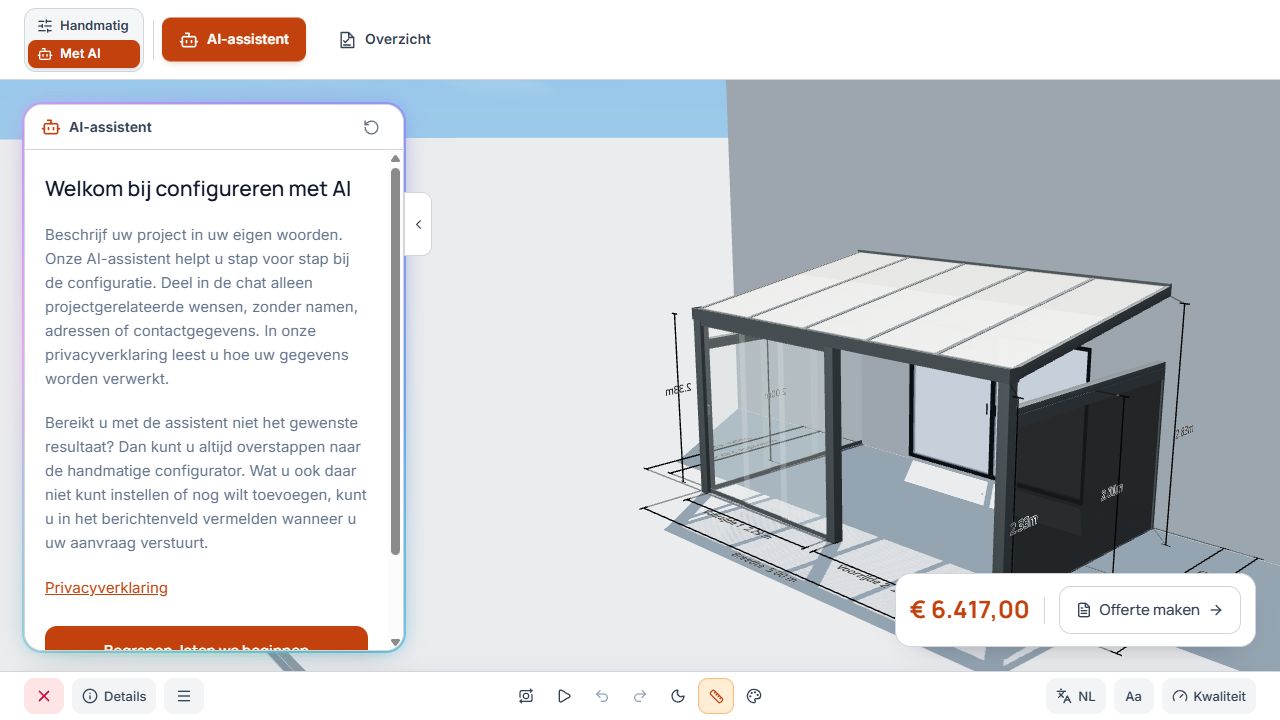
AI-assistent en naar het overzicht gaan
De AI-modus heeft een eigen beginpunt en leidt naar het ontwerpoverzicht. Weergave met voorbeeldgegevens.
Ook een AI-configuratie moet worden gecontroleerd op passende afmetingen, producten, kleuren en prijsgrondslagen. Naar het overzicht gaan slaat nog geen project op en verzendt nog geen klantaanvraag.
Opbouw van de werkomgeving
- Workflownavigatie: op desktop wisselt u via de Studio-stappen; op mobiele apparaten gebruikt u de daarvoor aangeboden stapnavigatie.
- Instellingsgebied: productkaarten openen de bijbehorende details. Sluit een detailweergave via de aangeboden actie Terug of Sluiten om terug te keren naar de selectie.
- 3D-scène: controleer modelwijzigingen en de momenteel geselecteerde onderdelen.
- Project- en bestandsacties: beschikbaar voor aangemelde bedrijfsgebruikers volgens bevoegdheid; websitebezoekers hebben in plaats daarvan de gepubliceerde configurator en de aanvraagacties daarvan.
- Prijs en samenvatting: worden weergegeven afhankelijk van pakket, vrijgave, tarief en berekeningsstatus. Een beschikbare Studio-prijsknop leidt naar het overzicht.
3D-scène en gereedschappen bedienen
- Draai, verschuif en zoom de scène met de aangeboden muis- of aanraakgebaren.
- Selecteer gericht een staander of uitbreidingsgebied voordat u de waarden ervan bewerkt.
- Schakel beschikbare maatgroepen in om hoogten, staanders en dak te controleren.
- Selecteer een vrijgegeven omgeving of pas aangeboden weergave- en kwaliteitsinstellingen aan.
- Open AR als deze actie voor uw toegang beschikbaar is. Op een ondersteund mobiel apparaat kan de AR-weergave direct starten; op de desktop kunt u de getoonde QR-code scannen of de link kopiëren.
- Een ongewijzigd opgeslagen project kan de opgeslagen viewerlink gebruiken. Voor een nieuw of gewijzigd ontwerp kan een tijdelijke link worden aangemaakt. Controleer de geldigheid in het venster; een AR-link slaat het project niet op.
3D-scène en werkbalk
De gereedschappen onder de scène ondersteunen het bekijken en weergeven van het 3D-model. Weergave met voorbeeldgegevens.
Wijzigingen controleren en bewaren
- Controleer na een gewijzigd montagetype, modelvariant of gewijzigde afmetingen de volgende gebieden opnieuw.
- Controleer afwatering, dakmateriaal, dakaccessoires en alle gebruikte uitbreidingszones.
- Verduidelijk meldingen over productgrenzen of ontbrekende prijsgrondslagen.
- Bewaar in het bedrijfsaccount de projectversie via de aangeboden opslagactie.
- Verzend op een website de aanvraag pas na controle van het formulier en wacht op de bevestiging.
