Wanneer de gezamenlijke modelselectie past
De gezamenlijke modelselectie toont bezoekers meerdere vrijgegeven modelvarianten op één selectiepagina. Na de selectie opent de passende configurator met de instellingen van deze modelvariant.
Open Websitepublicatie en daarna Gezamenlijke publicatie. Gezamenlijke selectie en afzonderlijke publicaties worden onafhankelijk beheerd: een model in de selectie tonen of verbergen wijzigt de afzonderlijke publicatie daarvan niet.
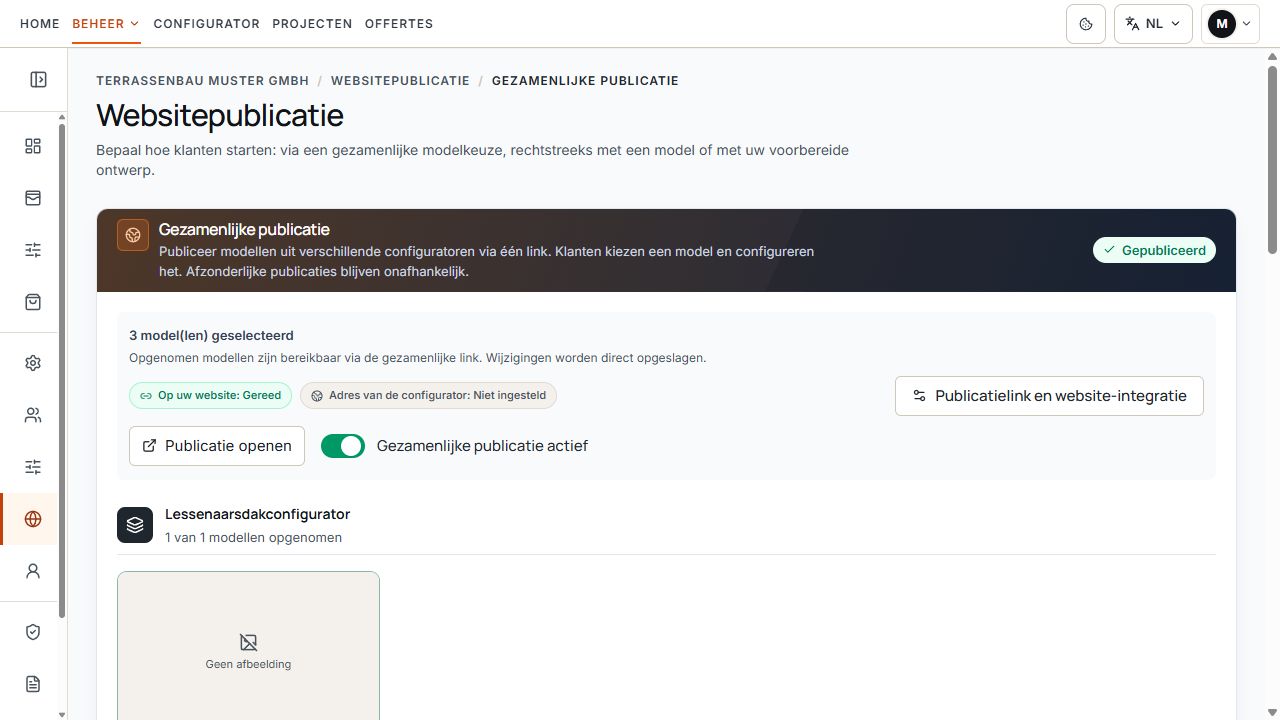
Gezamenlijke modelselectie
De geselecteerde modellen horen bij de gezamenlijke modelselectie voor bezoekers. Weergave met voorbeeldgegevens.
Voorwaarden en bevoegdheden controleren
- De websitemodule en de betreffende configurator moeten actief zijn voor het bedrijf. Als modellen worden actieve, niet-gearchiveerde modelvarianten van beschikbare configuratoren aangeboden.
- Wijzigingen vereisen bedrijfsbrede toegang en de betreffende vrijgave. Een account zonder wijzigingsrecht kan voorbereide inhoud eventueel bekijken, maar selectie, volgorde of prijzen niet zelf opslaan.
- Zichtbare prijzen vereisen daarnaast de actieve prijsmodule en een beschikbaar actief, volledig prijstarief van deze modelvariant.
- Een demotoegang dient als voorbeeld binnen de looptijd ervan. Weergegeven demovoorbeelden geven geen toestemming voor integratie op de eigen website.
- De bevoegdheid voor een eigen webadres is een verdere, afzonderlijke vrijgave. Een bruikbare Terrace3D-link vereist geen al ingericht eigen webadres.
Modellen selecteren en publiceren
De selectie wordt na elke wijziging direct opgeslagen; er is hiervoor geen afsluitende opslagstap voor de gehele pagina. Bij de eerste selectie kan de gezamenlijke publicatie al worden aangemaakt en actief worden.
Als een bestaande gezamenlijke publicatie gesloten is, kunt u de inhoud ervan verder voorbereiden. Alleen een selectiewijziging opent deze niet opnieuw: activeer de gezamenlijke publicatiestatus uitdrukkelijk. Zonder geselecteerd actief model kan de publicatie niet worden geopend.
- Controleer de aangeboden modelvarianten in de productgroepen.
- Schakel bij het gewenste model Opnemen in gezamenlijke publicatie in.
- Wacht op bevestiging van de opgeslagen modelselectie en controleer de nieuwe status.
- Selecteer indien nodig verdere modellen op dezelfde manier.
- Controleer bovenaan of Gezamenlijke publicatie actief is ingeschakeld en minstens één model geselecteerd blijft.
- Test Publicatie openen of de Terrace3D-link in een nieuw tabblad.
Controleer bij een foutmelding welke versie daadwerkelijk is opgeslagen. Een nog niet bevestigde wijziging is geen betrouwbaar gepubliceerde selectie.
Volgorde en modelnamen controleren
Bij geselecteerde modellen stelt u via Positie in deze groep de volgorde in. De volgorde geldt binnen de betreffende productgroep; de productgroepen zelf blijven in hun voorgeschreven volgorde.
Een positiewijziging wordt onmiddellijk opgeslagen. Bij slechts één geselecteerd model in een groep is geen verdere positie nodig. De modelnaam komt uit de modelvariant; het positieveld hernoemt het model niet.
- Orden de geselecteerde modellen eerst in de gewenste volgorde.
- Controleer of varianten met vergelijkbare namen voor bezoekers duidelijk te onderscheiden zijn.
- Open daarna de openbare gezamenlijke selectie en controleer de volgorde per productgroep.
Afbeelding voor elke modelkaart opslaan
De modelafbeelding hoort bij de modelvariant en wordt hier ter oriëntatie weergegeven. Het is geen eigen afbeelding voor alleen deze publicatie.
Open Instellingen bij een geselecteerd model en volg Modelafbeelding in de configuratorinstellingen bewerken. De afbeelding wordt beheerd in de instellingen van deze modelvariant, ook voordat deze is gepubliceerd. Een wijziging kan daarom ook andere weergaven raken die dezelfde modelafbeelding gebruiken.
- Open het juiste model in de configuratorinstellingen.
- Sla daar een passende modelafbeelding op.
- Keer terug naar de publicatie en controleer weergave en beelduitsnede.
- Controleer meerdere modelafbeeldingen in de openbare selectie samen op herkenbaarheid.
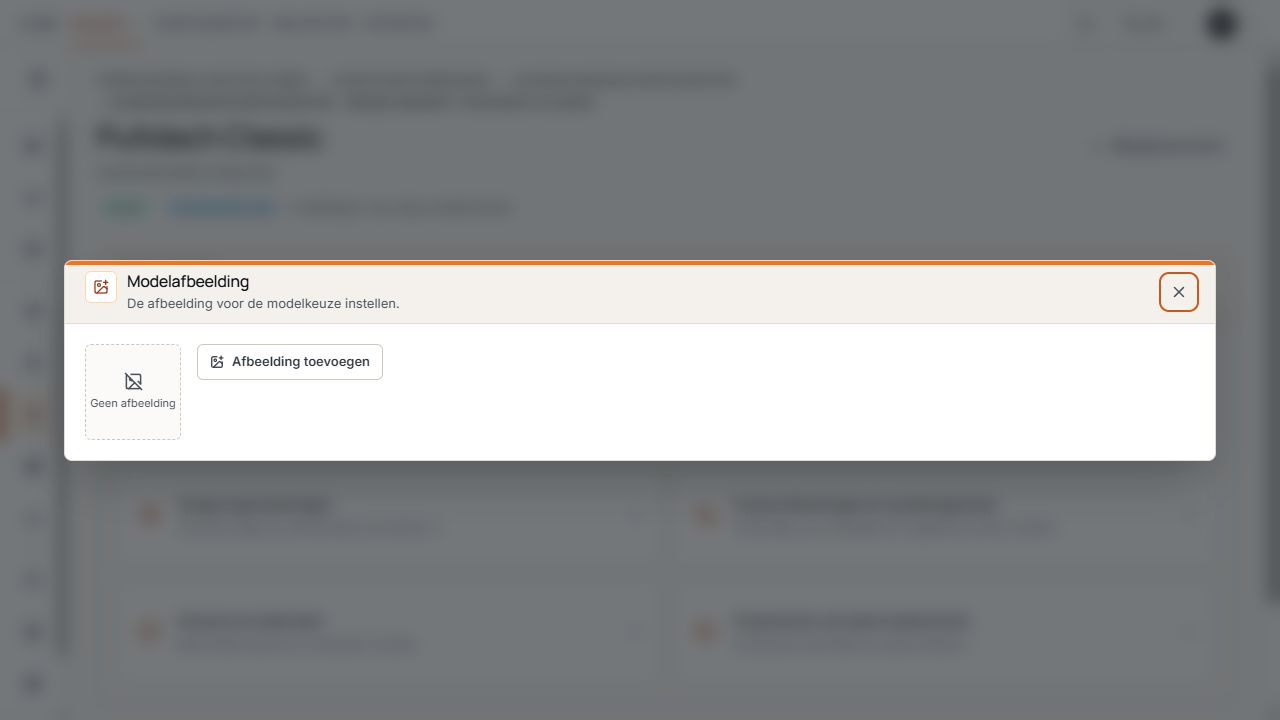
Modelafbeelding toevoegen
Afbeelding toevoegen leidt naar de afbeeldingsselectie voor de geselecteerde modelvariant. Weergave met voorbeeldgegevens.
Prijsweergave per model instellen
- Deze prijsinstellingen gelden alleen voor dit model binnen de gezamenlijke publicatie. De afzonderlijke publicatie behoudt de eigen instellingen.
- De tariefselectie is alleen bewerkbaar bij ingeschakelde prijsweergave. Zonder actieve prijsmodule of passend actief, volledig tarief blijven de prijsbedieningen geblokkeerd.
- Prijzen weergeven kan uitgeschakeld blijven terwijl het model nog steeds voor configuratie en aanvraag wordt aangeboden.
- Als een tarief later wordt ingetrokken of onvolledig wordt, kan de prijsweergave vervallen terwijl de modelpublicatie beschikbaar blijft.
- Beschikbare producten, materialen, afmetingen en opties komen uit de modelvariant en de vrijgaven ervan. De prijsschakelaar geeft geen aanvullende productrechten. Controleer wijzigingen aan model en tarieven daarna samen.
- Open Instellingen bij het al geselecteerde model.
- Controleer onder Prijsweergave of een beschikbaar tarief voor dit model aanwezig is.
- Schakel Prijzen weergeven in als bezoekers prijzen moeten zien.
- Selecteer het bedoelde prijstarief en wacht na elke wijziging op de opslagbevestiging.
- Open het openbare voorbeeld en controleer een typische prijssituatie.
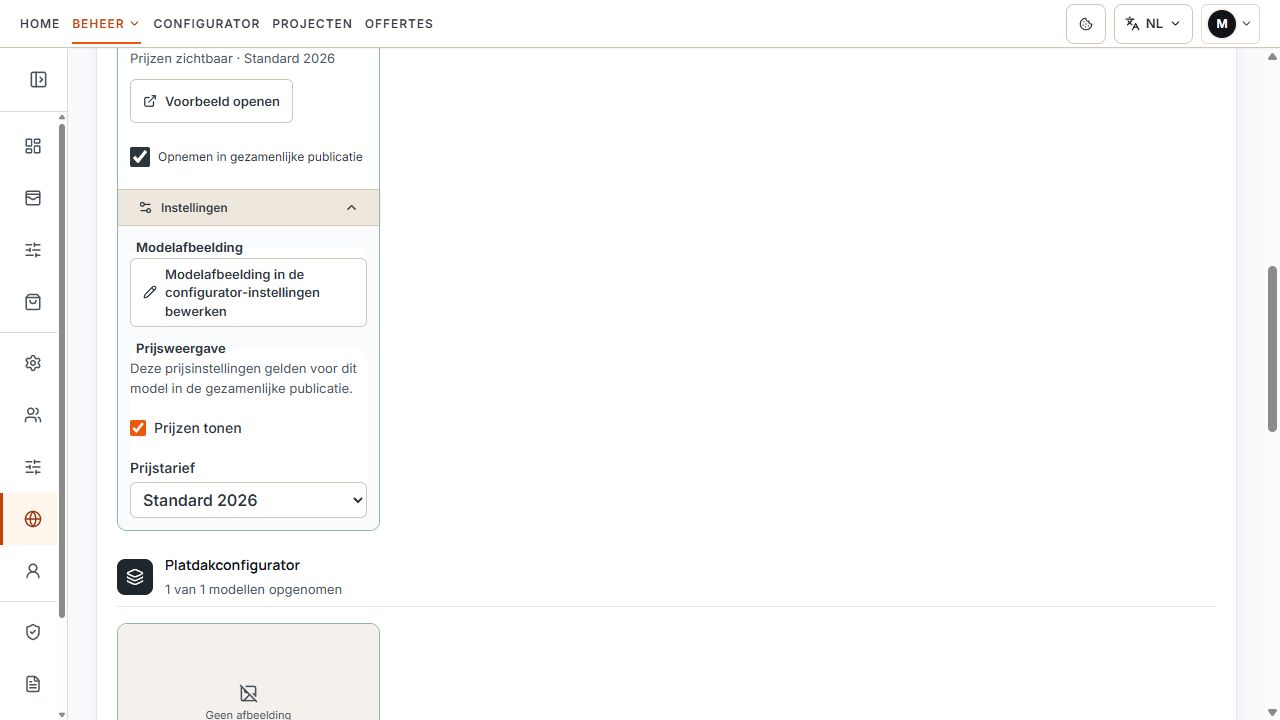
Prijzen voor elk geselecteerd model afzonderlijk regelen
De prijsoptie en het toegewezen tarief gelden voor dit model binnen de gezamenlijke publicatie. Weergave met voorbeeldgegevens.
Terrace3D-link, website en eigen webadres
Open Publicatielink en website-integratie. Onder In website insluiten staat de permanente Terrace3D-link van deze gezamenlijke selectie. Met Openen test u deze rechtstreeks; Link kopiëren neemt het daadwerkelijk opgeslagen adres over.
U kunt deze link rechtstreeks delen of als adres van uw iframe gebruiken. Integratie in een bestaande website vereist de passende registratie en vrijgave ervan; een rechtstreeks werkende link bevestigt nog niet dat elk willekeurig iframe-bovenvenster is toegestaan.
Als Eigen webadres gebruiken voor uw bedrijf is vrijgegeven, kunt u dezelfde publicatie-inhoud ook aan het ingerichte bedrijfssubdomein koppelen. Pad, opgeslagen adres en activeringsstatus moeten daar afzonderlijk worden gecontroleerd.
- Een openstaande DNS- of SSL-inrichting van het eigen webadres moet worden onderscheiden van de gezamenlijke publicatiestatus. U kunt de beschikbare Terrace3D-link afzonderlijk blijven testen en gebruiken.
- Wijzigingen aan de modelselectie worden zichtbaar onder de link van de lopende publicatie. Controleer na deactivering, heractivering of adreswijziging altijd de momenteel weergegeven link opnieuw.
- Als integratie op de geregistreerde website mislukt, verduidelijkt u websiteadres en vrijgaven; stel het zichtbare adres niet handmatig samen uit oude code.
Gezamenlijke publicatie sluiten en opnieuw openen
Met Gezamenlijke publicatie actief schakelt u de gehele gezamenlijke selectie in of uit. Bij uitschakelen blijft de opgeslagen modelselectie behouden; afzonderlijke publicaties blijven ongewijzigd.
Een model uit de selectie verwijderen betreft alleen de plaats ervan in deze gezamenlijke publicatie. Als u alle geselecteerde modellen verwijdert, wordt de gezamenlijke publicatie gesloten. Selecteer om opnieuw te openen minstens één beschikbaar model en activeer de gezamenlijke status.
- Controleer na de wijziging de opgeslagen status.
- Test de huidige Terrace3D-link en eventueel het eigen webadres afzonderlijk.
- Controleer modelvolgorde, modelafbeeldingen, opties en prijzen op desktop en smartphone.
- Controleer het aanvraagproces met de bedoelde taal en het gewenste verkoopland.
