Mijn account openen
Open Mijn account voor de aangemelde gebruiker. Daar ziet u de persoonlijke profielinformatie en het gebied Wachtwoord. De weergave is ook beschikbaar voor het eigen account van bedrijfsgebruikers met beperkte toegang.
U controleert het bedrijfsadres en de contractpartnergegevens onder Contract & toegang. Bedrijfslogo, domein en e-mailverzending worden onder Instellingen beheerd.
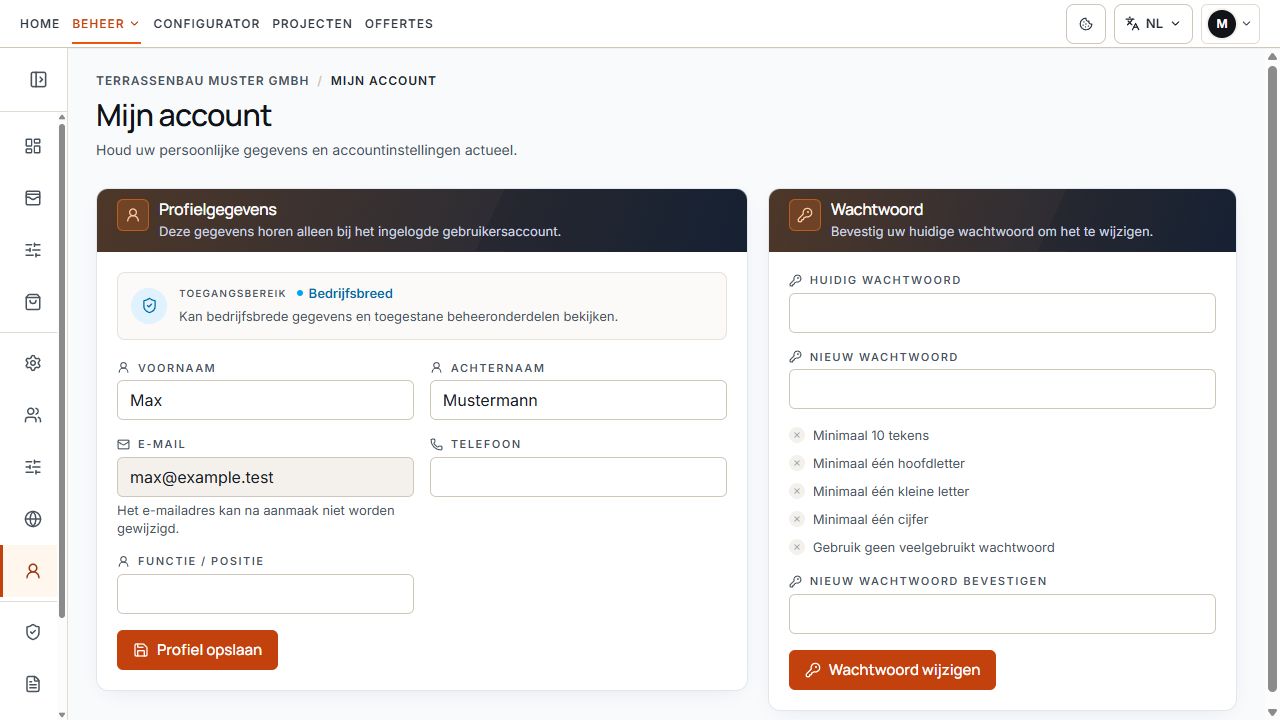
Persoonlijke gegevens en wachtwoord
Persoonlijke gegevens staan links, de velden om het wachtwoord te wijzigen rechts. De aanmeld-e-mail wordt als afzonderlijk accountgegeven weergegeven. Weergave met voorbeeldgegevens.
Persoonlijke gegevens bewerken
- Controleer voornaam en achternaam.
- Werk indien nodig uw persoonlijke telefoonnummer bij.
- Vul de functie aan of wijzig deze.
- Kies Profiel opslaan en wacht op de bevestiging.
Deze wijzigingen betreffen uw gebruikersaccount. Ze wijzigen noch het bedrijfsadres, noch de centrale contactpersoon van de contractpartner. Het wachtwoord wordt via een afzonderlijke actie gewijzigd.
E-mail en toegangstype controleren
Het weergegeven e-mailadres wordt gebruikt voor het aanmelden en de toewijzing van uw account. Het e-mailadres kan na het aanmaken van het account niet worden gewijzigd; het veld is alleen-lezen.
De toegangsweergave onderscheidt bijvoorbeeld Bedrijfsbreed, Beperkt of Platformbeheerder. Deze dient ter informatie. Onder Mijn account kunt u uw eigen rol of bedrijfstoegang niet wijzigen.
Neem bij een onjuiste e-mail- of bedrijfstoewijzing contact op met Support of de verantwoordelijke bedrijfsgebruiker. Een nieuwe contact-e-mail van het bedrijf wijzigt uw loginadres niet.
Wachtwoord wijzigen
- Open Mijn account en het gebied Wachtwoord.
- Voer uw huidige wachtwoord in.
- Voer een ander nieuw wachtwoord in en volg de weergegeven regels.
- Herhaal het nieuwe wachtwoord in het bevestigingsveld.
- Kies Wachtwoord wijzigen en wacht op de bevestiging.
- Werk daarna het opgeslagen item in de browser of wachtwoordmanager bij.
Wachtwoordregels
- Gebruik minimaal 10 tekens.
- Gebruik minimaal één hoofdletter van A tot Z en één kleine letter van a tot z.
- Gebruik minimaal één cijfer.
- Kies geen wachtwoord dat als veelgebruikt wordt herkend.
- Kies een ander wachtwoord dan het huidige of een nog gebruikt tijdelijk wachtwoord.
- Nieuw wachtwoord en bevestiging moeten exact overeenkomen.
Als opslaan of aanmelden niet lukt
- Huidig wachtwoord onjuist: de wachtwoordwijziging wordt pas met het juiste eerdere wachtwoord opgeslagen.
- Wachtwoorden komen niet overeen: controleer het nieuwe wachtwoord en de herhaling opnieuw.
- Vereisten niet vervuld: voldoe volledig aan de weergegeven wachtwoordregels.
- Opslaan mislukt: controleer de foutmelding en probeer het betrokken gebied opnieuw; profiel en wachtwoord worden afzonderlijk opgeslagen.
- Huidig wachtwoord vergeten: gebruik op de aanmeldpagina de route om het wachtwoord te resetten.
- Onverwacht toegangstype of bedrijfstoewijzing: stem dit af met de verantwoordelijke bedrijfsgebruiker of Support.
Deel geen wachtwoorden of wachtwoordresetlinks in supporttickets of met andere personen.
