Gebruikersbeheer openen en bevoegdheid controleren
Open Gebruikersbeheer in het bedrijfsportaal. Daar beheert u de gebruikers van uw bedrijf, hun uitnodigingen en de prullenbak. Hiervoor is bedrijfsbrede toegang vereist; een beperkt account krijgt hier geen teambeheer.
Gebruikersbeheer verleent bedrijfstoegang. Het maakt geen platformbeheerdersrol aan en heft geen pakket- of modulegrenzen op. Als een platformbeheerder als lid zichtbaar is, wordt diens rol in het platformbeheer onderhouden.
Demogebruikers worden afzonderlijk beheerd in het Democentrum. Een demotoegang krijgt via dit gebruikersbeheer geen extra teamleden of reguliere bedrijfslicenties.
Gebruikersplaatsen en statusgebieden
Gebruikersplaatsen toont de momenteel toegewezen gebruikerslimiet, de bezette plaatsen en het beschikbare restant. Actieve gebruikers en openstaande uitnodigingen nemen elk een plaats in. De uitnodiging hoeft daarvoor nog niet te zijn geaccepteerd.
De tabbladen Actief, Uitnodigingen en Prullenbak onderscheiden vrijgegeven accounts, nog niet afgeronde uitnodigingen of inactieve items en verwijderde gebruikers. Een item onder Uitnodigingen bewijst op zichzelf nog geen geslaagde e-mailverzending.
- Gebruiker toevoegen en Herstellen en uitnodigen vereisen een beschikbare gebruikersplaats.
- Ook een aangemaakte uitnodiging met mislukte e-mail kan al een plaats innemen. Controleer het bestaande item voordat u de persoon opnieuw aanmaakt.
- Gebruikers in de prullenbak nemen geen actieve gebruikersplaats in. Het verwijderen van een account zegt echter geen bestelde aanvullende gebruikerslicentie op en wijzigt de overeengekomen contractomvang niet automatisch.
- Als meer plaatsen nodig zijn, vergelijkt u Contract & toegang met de momenteel technisch toegewezen limiet. Extra gebruikers kunnen, voor zover aangeboden, via Extra diensten worden besteld.
- Een betaalde bestelling en technische vrijgave zijn afzonderlijke stappen. Bestel betaalde extra plaatsen die nog handmatig moeten worden verwerkt niet opnieuw; controleer eerst de bestelstatus en de huidige toewijzing.
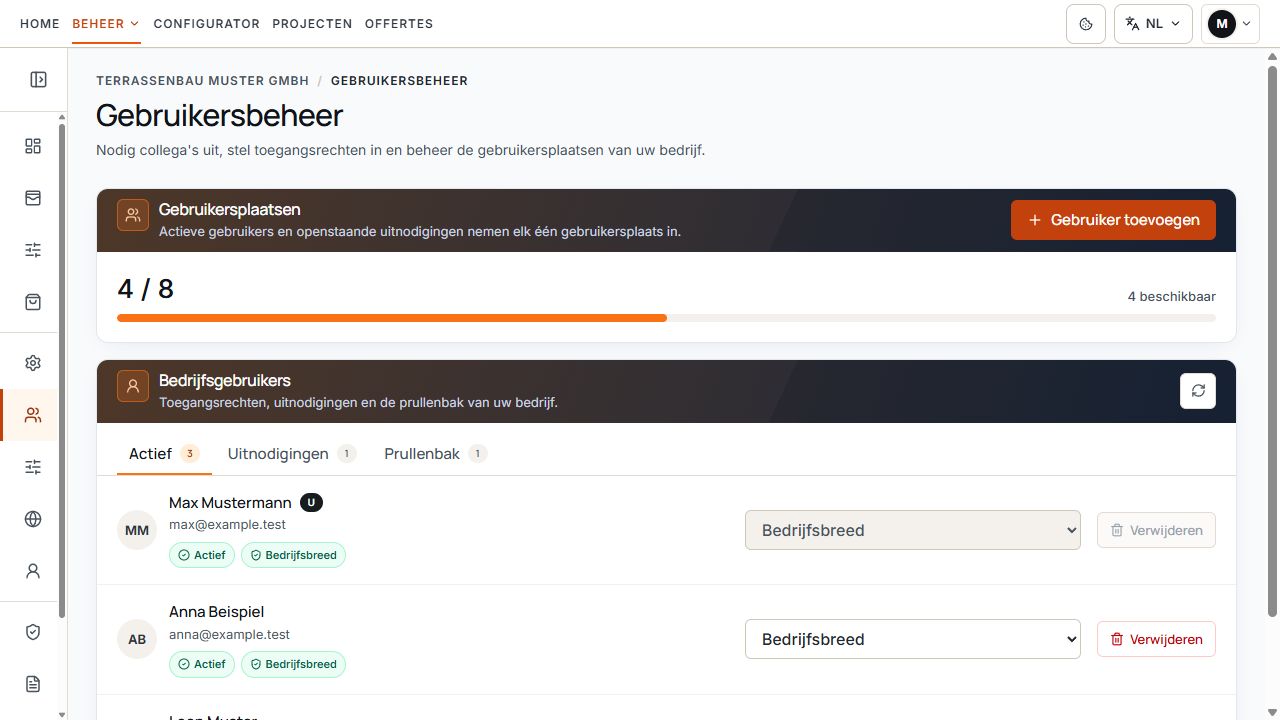
Gebruikersplaatsen en levenscyclus in één oogopslag
Actieve gebruikers, uitnodigingen en prullenbak zijn afzonderlijke gebieden. De plaatsindicator toont de bedrijfsbrede bezetting. Weergave met voorbeeldgegevens.
Gebruiker toevoegen
De uitnodiging kan in het Duits, Engels, Turks, Nederlands of Russisch worden verzonden. Deze bevat een eenmalige instellingslink die 24 uur geldig is. Een al gebruikte of door een nieuwe uitnodiging vervangen link kan niet opnieuw worden gebruikt.
- Kies Gebruiker toevoegen en voer het persoonlijke e-mailadres van de collega in.
- Vul voornaam en achternaam aan en selecteer de gewenste uitnodigingstaal.
- Stel het toegangsrecht Beperkt of Bedrijfsbreed bewust in; in de nieuwe dialoog is Beperkt voorgeselecteerd.
- Kies Uitnodiging verzenden en lees de bevestiging of foutmelding.
- Controleer onder Uitnodigingen het bestaande item, het toegangsrecht en eventueel de e-mailbezorgstatus.
- De collega opent de accountuitnodiging en stelt via de eenmalige link een eigen wachtwoord in.
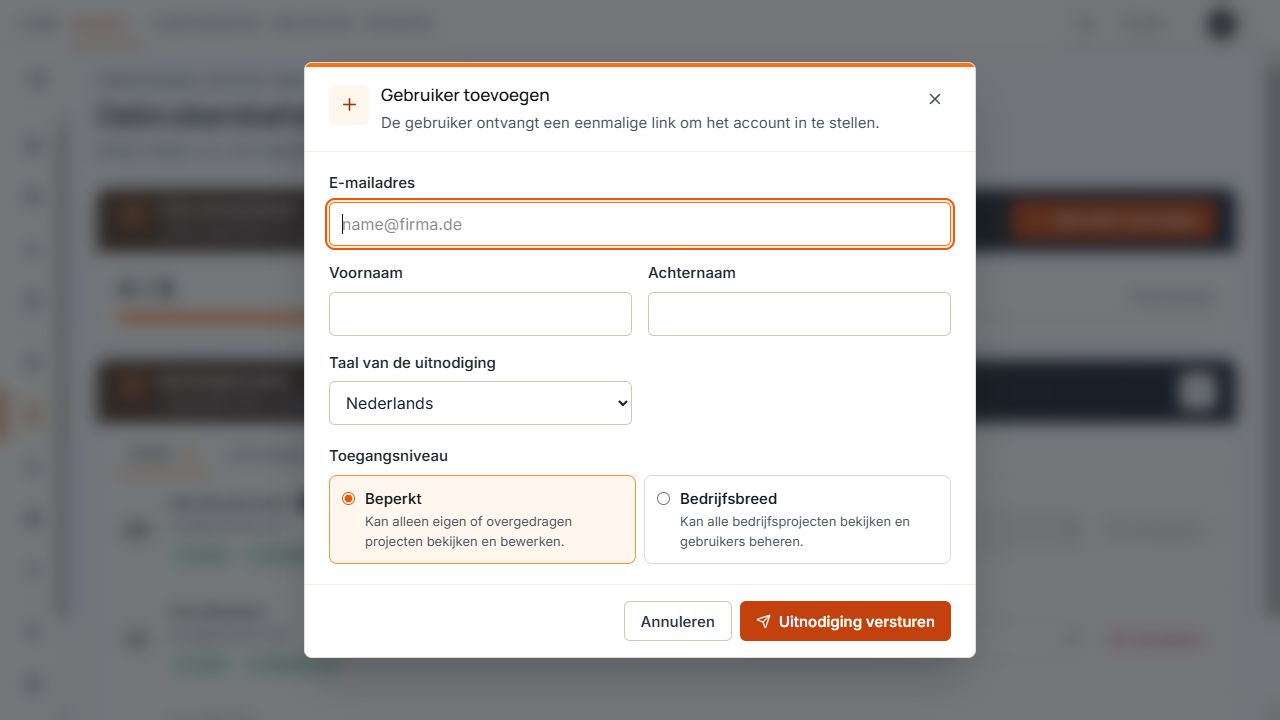
Uitnodiging met passend toegangsrecht voorbereiden
De gegevens en het toegangsrecht worden vóór het verzenden van de uitnodiging geselecteerd. Weergave met voorbeeldgegevens.
Als de melding zegt dat de gebruiker is aangemaakt maar de e-mail niet kon worden verzonden, blijft het gebruikersitem bestaan. Controleer eerst het bestaande item en verzend de uitnodiging daarvan opnieuw.
Uitnodiging en e-mailbezorging onderscheiden
Bij een openstaande uitnodiging kan ook een bezorgstatus worden weergegeven. Deze beschrijft de e-mail en staat los van de instellingsstatus van het account.
- Verzending geaccepteerd: de verzenddienst heeft de e-mail geaccepteerd; de definitieve bezorging is daarmee nog niet bevestigd.
- E-mail bezorgd: er is informatie over geslaagde bezorging van het bericht beschikbaar. Dit bevestigt nog niet dat de gebruiker het wachtwoord heeft ingesteld.
- Bezorging vertraagd: de bezorging is nog niet definitief afgerond.
- E-mail niet bezorgd of Als spam gemeld: controleer adres en postvak; schakel bij herhaalde problemen Support in.
- Bezorgstatus onbekend of ontbrekende melding: er is geen eenduidige gevolgde bezorginformatie beschikbaar. Leid hieruit geen geslaagde activering of definitieve verzendfout af.
Uitnodiging open en E-mail bezorgd kunnen tegelijk juist zijn: het bericht is aangekomen, terwijl de accountinrichting nog openstaat.
Bedrijfsbreed of beperkt
- Bedrijfsbreed: kan de bedrijfsprojecten bekijken en gebruikers en centrale bedrijfsgebieden beheren, voor zover de bijbehorende functies zijn vrijgegeven.
- Beperkt: ziet en bewerkt eigen of overgedragen projecten. De toegang tot bijbehorende offertes hangt ook af van de projectverantwoordelijkheid en de actieve offertemodule.
- Het toegangstype geeft geen extra gebruikersplaatsen, configuratoren of offertefuncties vrij. Beschermde projectversies blijven ook na een rechtenwijziging beschermd.
- U wijzigt het toegangsrecht van een andere beheerbare gebruiker rechtstreeks in diens rij. De wijziging wordt opgeslagen zonder een nieuwe uitnodiging te verzenden.
- Een wijziging van het toegangsrecht beëindigt bestaande sessies van de betrokken gebruiker. Deze meldt zich daarna opnieuw aan met de actuele toegang; een nog openstaande uitnodiging wordt alleen door deze rechtenwijziging niet ongeldig.
- U kunt hier uw eigen toegang niet wijzigen en uw eigen account niet verwijderen. Minstens één actieve gebruiker met bedrijfsbrede toegang moet behouden blijven.
Uitnodiging opnieuw verzenden of gebruiker herstellen
Bij een nog openstaand en beheerbaar account is Uitnodiging opnieuw verzenden beschikbaar. Daarmee wordt een nieuwe accountuitnodiging voorbereid; oude openstaande instellingslinks worden ongeldig. De ontvanger gebruikt daarna de nieuwe link uit het nieuwe bericht.
Deze functie is bedoeld voor openstaande accountinrichtingen. Het is geen algemene wachtwoordwijziging voor al ingerichte actieve accounts. Een gedeactiveerd oud account zonder openstaande uitnodiging kan niet alleen door opnieuw verzenden worden gereactiveerd.
- Open het tabblad Uitnodigingen en controleer het e-mailadres.
- Kies bij een openstaand account Uitnodiging opnieuw verzenden.
- Controleer de succesmelding of melding van een verzendfout en vernieuw de lijst.
- Als dezelfde persoon in de prullenbak staat, gebruikt u in plaats daarvan Herstellen en uitnodigen.
- Neem bij gedeactiveerde oude accounts zonder passende actie contact op met Terrace3D-Support.
Ook als opnieuw verzenden mislukt, kunnen oude uitnodigingslinks al ongeldig zijn. Verduidelijk dan het bestaande item en de nieuwe bezorging in plaats van de oude link te blijven gebruiken.
Conflicten met een bestaand e-mailadres oplossen
Als een conflictdialoog herstellen of opnieuw verzenden aanbiedt, wordt de bestaande toegang gebruikt. De naam- of toegangsgegevens die in het nieuwe uitnodigingsformulier zijn ingevoerd, worden daardoor niet automatisch overgenomen als wijzigingen aan het oude account. Controleer na de actie de opgeslagen gegevens.
- Al openstaande uitnodiging: gebruik het bestaande gebruikersitem en kies indien nodig Uitnodiging opnieuw verzenden.
- Gebruiker in de prullenbak: haal de bestaande toegang terug met Herstellen en uitnodigen, als er een plaats beschikbaar is.
- Gebruiker hoort al bij uw bedrijf: controleer het bestaande actieve item; maak geen tweede toegang met hetzelfde adres aan.
- Gedeactiveerd oud account: gebruik de weergegeven afstemming met Support in plaats van het account via een uitnodiging te willen omzeilen.
- E-mailadres al in gebruik: het gebruik moet vóór een nieuwe uitnodiging worden opgehelderd. Gebruikersbeheer verplaatst daarmee geen account van een ander bedrijf naar uw bedrijf.
Gebruiker verwijderen en projecten overdragen
Verwijderen verplaatst de geselecteerde gebruiker naar de prullenbak, maakt de toegang inactief en beëindigt bestaande sessies. Openstaande instellingslinks worden ongeldig. De persoon kan zich daarna niet meer aanmelden.
Projecten en offertes worden niet verwijderd door het verwijderen van de gebruiker. Vóór de bevestiging toont de dialoog de betrokken projecten en, voor zover zichtbaar, de offertes daarvan. Als deze controle mislukt, is bevestiging geblokkeerd.
- Selecteer de juiste gebruiker op naam en e-mail en open Verwijderen.
- Wacht tot de controle van de betrokken projecten en offertes is afgerond.
- Selecteer onder Projecten overdragen (optioneel) een andere actieve bedrijfsgebruiker of laat Niet overdragen – huidige toewijzing behouden staan.
- Controleer ontvanger en gevolgen en bevestig pas daarna Verwijderen.
- Controleer de gebruiker in de prullenbak en de projectverantwoordelijkheid.
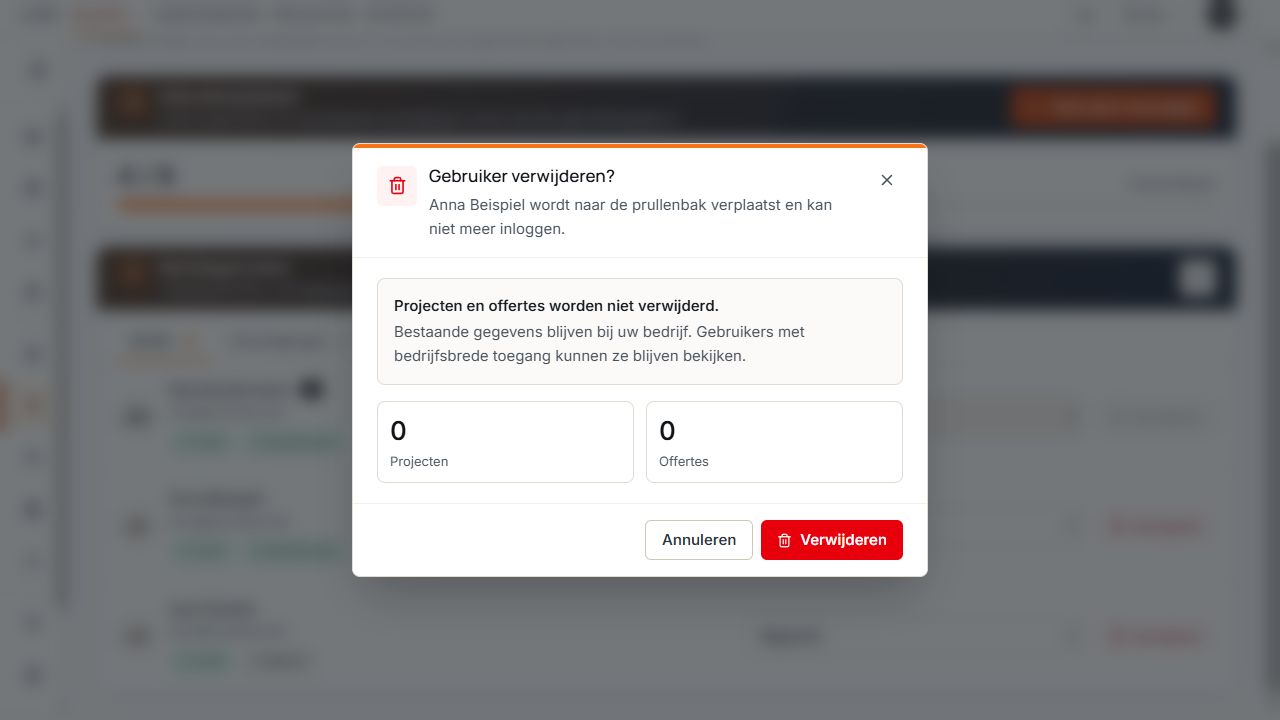
Een gebruiker verwijderen vóór de bevestiging
De dialoog licht het intrekken van de toegang en het behoud van projecten en offertes toe. De dossiertellers helpen bij de controle vóór verwijdering. Weergave met voorbeeldgegevens.
Gevolgen van een projectoverdracht begrijpen
Een overdracht wijzigt de huidige verantwoordelijkheid voor alle betrokken projecten en hun opgeslagen versies. De ontvanger moet een andere actieve bedrijfsgebruiker van hetzelfde bedrijf zijn. Een account van een ander bedrijf of een niet meer actieve gebruiker is geen geldig doel.
De oorspronkelijke aanmaak en de bestaande afzendergegevens van de offertes worden niet naar de nieuwe persoon overgeschreven. Offertes blijven aan hun eigen projectversies gekoppeld; de toegang volgt de projectverantwoordelijkheid en de aanwezige modulerechten.
- Zonder overdracht blijft de bestaande verantwoordelijkheid behouden. Gebruikers met bedrijfsbrede toegang kunnen de gegevens nog steeds bekijken; een andere gebruiker met beperkte toegang krijgt daardoor niet automatisch toegang.
- Bij overdracht worden ook opgeslagen eerdere versies van hetzelfde project toegewezen. Al verwijderde projecten of versies worden daarbij niet uit de prullenbak hersteld.
- De overdracht maakt geen projectkopie en heft geen offerte- of versieblokkering op.
- De verantwoordelijkheidswijziging blijft te volgen in de projectgeschiedenis. Later herstel van de verwijderde gebruiker maakt deze overdracht niet automatisch ongedaan.
Bepaal vóór de bevestiging wie de openstaande projecten verder moet bewerken. Zonder overdracht blijven gegevens behouden, maar ze kunnen voor andere collega's met beperkte toegang ontoegankelijk blijven.
Een gebruiker uit de prullenbak herstellen
Herstel gebruikt dezelfde gebruiker en bereidt een nieuwe eenmalige accountuitnodiging voor. Het eerdere wachtwoord en oude uitnodigingslinks worden daardoor niet opnieuw geldig. De herstelde toegang neemt opnieuw een gebruikersplaats in.
Een niet-verzonden uitnodigingsmail betekent niet automatisch dat het herstel is teruggedraaid. Controleer het bestaande item en verzend, indien beschikbaar, de nieuwe uitnodiging daarvan opnieuw.
Gebruikersbeheer in het bedrijfsportaal biedt hier herstel aan. Een persoon die eerder elders definitief is geanonimiseerd, is geen herstelbaar prullenbakitem.
- Open op het tabblad Prullenbak het juiste gebruikersitem of controleer het e-mailadres ervan.
- Zorg ervoor dat er een gebruikersplaats beschikbaar is.
- Kies Herstellen en uitnodigen en controleer de opgeslagen terugkoppeling.
- Controleer onder Uitnodigingen de nieuwe uitnodiging en het behouden toegangsrecht.
- De persoon stelt het wachtwoord in met de nieuwe uitnodigingslink. Controleer daarna de gewenste projectverantwoordelijkheid afzonderlijk.
