Opbouw van Configuratorbeheer
Configuratorbeheer leidt van de aan het bedrijf toegewezen configuratoren naar hun modelvarianten. Een modelvariant bundelt de vrijgegeven producten, technische instellingen, kleuren, weergave en bijbehorende prijstarieven.
Deze pagina is het beginpunt voor beheer. De instellingen van een modelvariant gelden voor meer dan één ontwerp. De afmetingen en opties van een concreet klantproject bewerkt u daarentegen in de configurator.
- Open Configuratorbeheer in het bedrijfsportaal.
- Selecteer de gewenste configurator en daarna de passende modelvariant.
- Controleer modelnaam, status en standaardmarkering en gebruik de aangeboden actie om te openen.
- Open in het modeloverzicht de passende instellingskaart, bijvoorbeeld Modelafbeelding, Beschikbare producten en functies, Omgevingsinstellingen, Afmetingen, Kleuren of Prijstarieven.
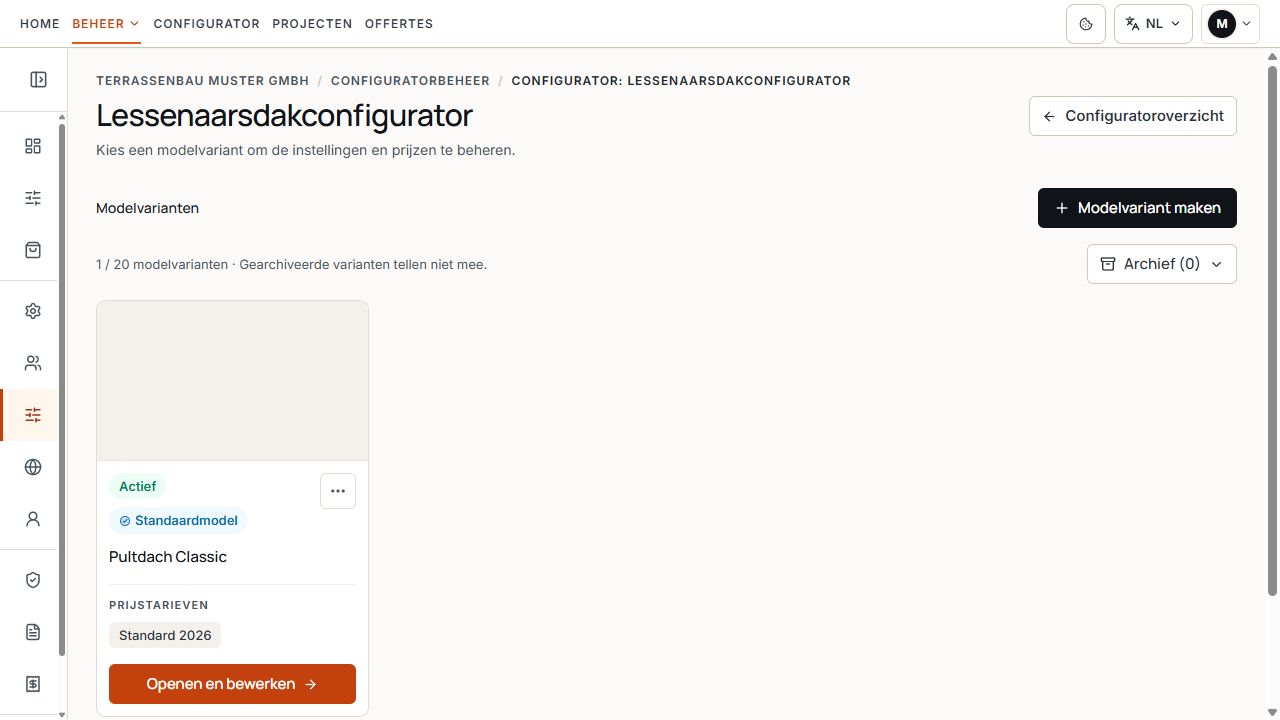
Modelvarianten in Configuratorbeheer
De modelkaart toont variant, status en bijbehorend prijstarief. Weergave met voorbeeldgegevens.
Bekijken en wijzigen volgens gebruikersrecht
Gebruikers met volledige bedrijfsbrede toegang en platformbeheerders in de passende bedrijfscontext mogen modelvarianten wijzigen. Bij beperkte toegang kunnen aangeboden informatie en instellingen worden bekeken; wijzigingsacties ontbreken of blijven geblokkeerd.
Controleer bij een ontbrekende kaart eerst de geselecteerde configurator, bedrijfsvrijgave en het gebruikersrecht. Niet elke productfamilie biedt dezelfde instellingen. Een modelschakelaar geeft geen eerder niet toegewezen bedrijfsfunctie vrij.
Modelvarianten aanmaken of kopiëren
Een kopie neemt de instellingen en bijbehorende prijstarieven van de bronvariant over en, als er een modelafbeelding is, een eigen afbeeldingskopie. De nieuwe variant moet vervolgens afzonderlijk worden gecontroleerd en bewerkt.
Een variant die zonder sjabloon is aangemaakt, is geen volledig geprijsd model. Vóór prijsweergave moeten de bijbehorende prijsgrondslagen worden gecontroleerd en aangevuld.
- Controleer de geselecteerde productfamilie en de weergegeven vrije modelplaatsen.
- Kies Modelvariant aanmaken en voer een duidelijke naam in.
- Maak een nieuwe modelvariant op basis van de configuratorinstellingen of kopieer de momenteel geselecteerde actieve modelvariant.
- Open na bevestiging de nieuwe modelvariant en controleer producten, technische instellingen, modelafbeelding en prijzen.
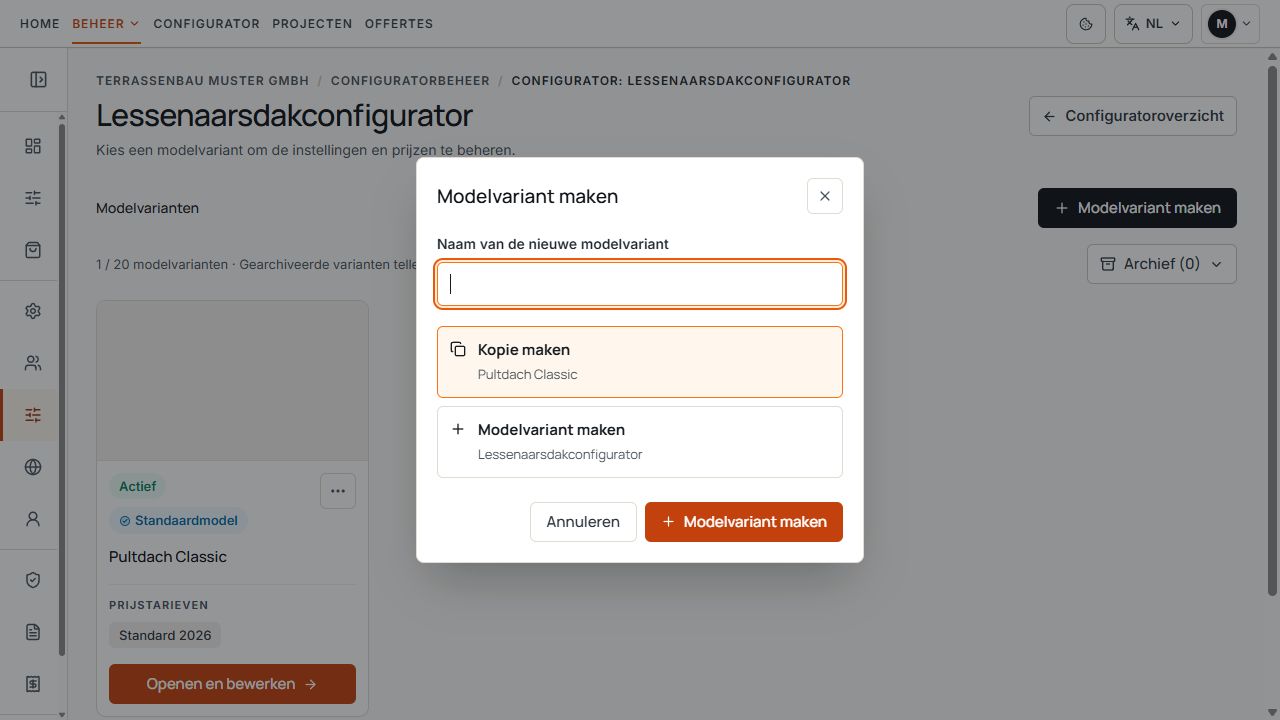
Modelvariant aanmaken met een kopie of nieuw model
Een bestaande variant kan worden gekopieerd of er kan een nieuwe modelvariant worden aangemaakt. Weergave met voorbeeldgegevens.
Actief, standaardmodel en publicaties onderscheiden
- Actief of Inactief beschrijft de bruikbaarheid van de modelvariant. Dit bewijst geen actieve websitepublicatie.
- Als standaard stelt de standaardmodelvariant van de geselecteerde configurator in. De interface activeert daarbij ook het geselecteerde model.
- Voordat het huidige standaardmodel kan worden gedeactiveerd of gearchiveerd, moet een ander model als standaard worden ingesteld.
- Als een variant nog door actieve publicaties wordt gebruikt, kan deactiveren of archiveren worden geblokkeerd. Controleer de betrokken publicaties eerst in het publicatiegebied en stop ze zo nodig gericht.
- Naam wijzigen verandert de modelnaam. De aanwezige instellingen en prijzen blijven behouden.
Een standaardmodel is geen automatische gezamenlijke selectie, geen prijsstandaard voor alle tarieven en geen openbare vrijgave. Publicatie en openbare prijzen worden afzonderlijk beheerd.
Archief en modelplaatsen beheren
De capaciteitsindicator toont de bezette modelplaatsen van de geselecteerde configurator. Gearchiveerde varianten tellen daar niet mee. Aanmaken en herstellen vereisen een vrije plaats; een inactieve, niet-gearchiveerde variant neemt nog steeds een modelplaats in.
Archiveren betreft de modelvariant en de bijbehorende prijstarieven. De instellingen blijven behouden en bestaande projecten worden niet verwijderd. De gearchiveerde variant kan niet worden geselecteerd voor nieuwe projecten en publicaties.
In het archief kunnen bevoegde gebruikers de geschiedenis openen of een variant herstellen. Kies een andere naam als de naam inmiddels in gebruik is. Herstellen maakt de variant weer beschikbaar, maar stelt deze niet automatisch als standaard in en publiceert eerdere websitelinks niet opnieuw.
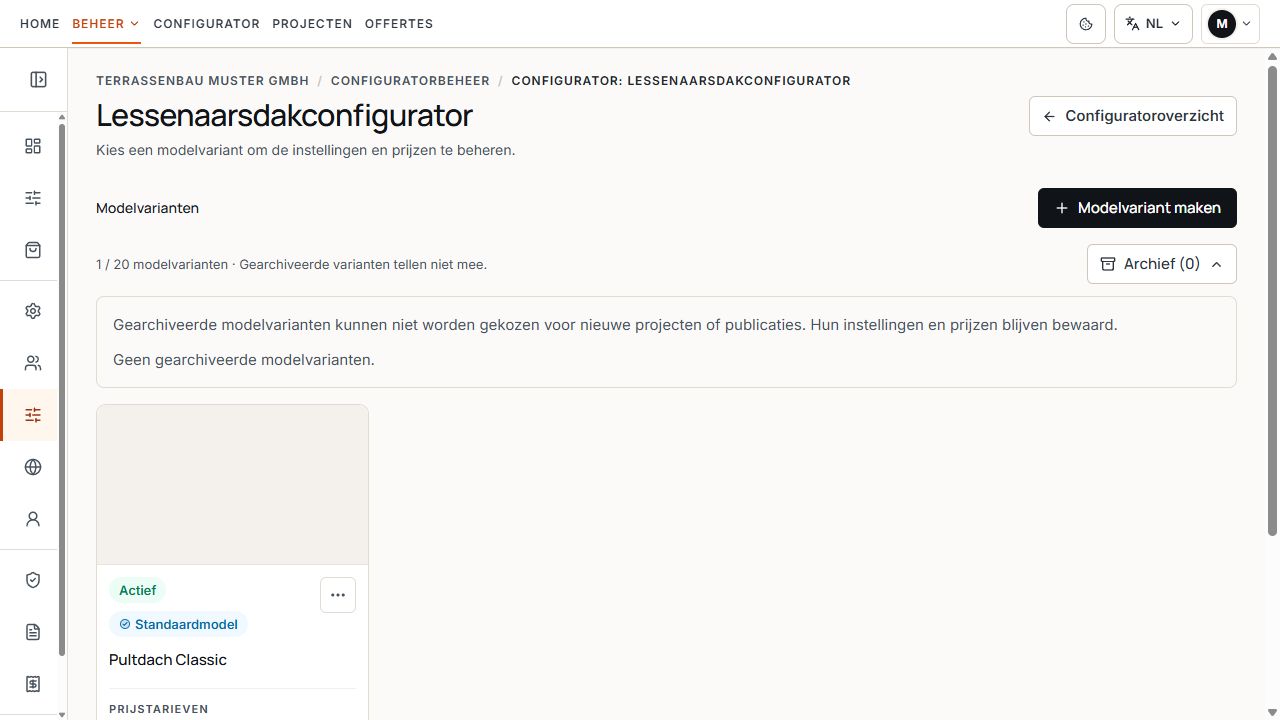
Archiefgebied van modelvarianten
Het geopende archiefgebied toont in het voorbeeld een lege voorraad. Weergave met voorbeeldgegevens.
Controleer na herstel de prijstarieven op volledigheid en actieve status. Het herstellen van het model garandeert niet dat elk eerder tarief onmiddellijk actief is.
Modelafbeelding, afmetingen en kleuren openen
- Modelafbeelding: de afbeelding hoort bij de modelvariant. Afbeelding toevoegen of Afbeelding wijzigen opent de afbeeldingsbewerking met de aangeboden sjablonen of een eigen PNG-, JPEG- of WebP-bestand. Neem de wijziging over en controleer daarna de modelkaart.
- De modelafbeelding wordt ook gebruikt voor de openbare modelselectie. Deze vervangt noch de eigenlijke 3D-configuratie, noch het projectgebonden startontwerp van een voorbereide publicatie.
- Afmetingen en technische instellingen: open de voor deze productfamilie aangeboden grenzen en regels. Wijzigingen betreffen de modelinstellingen, niet automatisch de afmetingen van een al opgeslagen klantproject.
- Kleuren: open de beschikbare kleurgroepen van de geselecteerde modelvariant en controleer de aangeboden kleuren en weergavewaarden. Welke groepen daadwerkelijk zichtbaar zijn, hangt af van de productfamilie en geactiveerde producten.
Startomgeving en klantomgevingen
Als de productfamilie en het bedrijf omgevingen ondersteunen, opent Omgevingsinstellingen twee gebieden: Startomgeving voor nieuwe ontwerpen en Klantomgevingen voor de selecteerbare voorbereide scènes.
Activeer eerst onder Klantomgevingen de gewenste beschikbare omgevingen. Selecteer onder Startomgeving een daarvan of Neutrale omgeving en gebruik Opslaan. Zonder vrijgegeven voorbereide omgeving gebruikt het model de neutrale omgeving.
De startselectie geldt voor nieuwe ontwerpen van dit model in de app en op de website. Deze wijzigt de opgeslagen omgeving van bestaande projecten niet. Een bedrijfsrecht op extra omgevingen wordt door deze modelselectie niet uitgebreid.
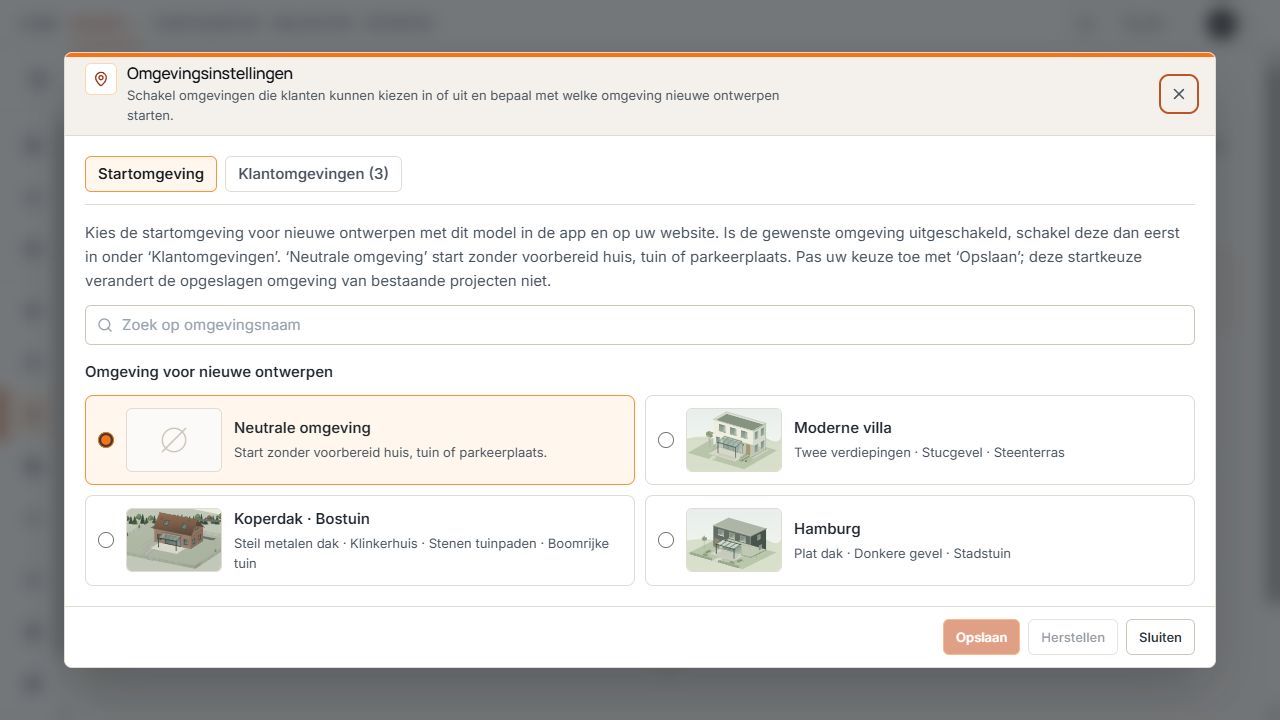
Startomgeving en klantomgevingen
Startomgeving en Klantomgevingen zijn afzonderlijke tabbladen. In het voorbeeld is de neutrale omgeving als start gekozen. Weergave met voorbeeldgegevens.
Productselectie, bedrijfsfuncties en prijzen scheiden
Beschikbare producten en functies beperkt de in deze modelvariant aangeboden producten, zoals uitbreidingen, dakuitrusting, dakmaterialen of lamellendaksystemen en gootprofielen. Alleen de voor het bedrijf vrijgegeven mogelijkheden kunnen worden gebruikt.
Bedrijfsfuncties zoals het prijsgebied zonder dakbedekking, foto- en PDF-upload in de openbare configurator of de AI-configuratorassistent worden per configurator op bedrijfsniveau vrijgegeven. Het zijn geen vrij kopieerbare schakelaars van elke afzonderlijke modelvariant.
Een beschikbare optie en een ingevoerde prijs zijn verschillende voorwaarden. Bij een actieve prijsmodule moet het geselecteerde tarief de voor deze variant vereiste prijzen dekken. Omgekeerd activeert een prijsregel geen geblokkeerd product.
Prijstarieven en websitepublicatie verder bewerken
Prijstarieven van deze modelvariant opent het bijbehorende tariefoverzicht en de prijsbewerking, als de prijsmodule actief is. Daar worden tarieven, volledigheid en de aangeboden Excel-acties beheerd. De uitgebreide stappen staan in de prijshandleiding.
Openbare modellinks, gezamenlijke modelselectie en publicaties met startontwerp worden beheerd onder Websitepublicatie. Selecteer daar de juiste modelvariant, openbare prijsweergave en het betreffende tarief; alleen de vrijgave van een modelvariant publiceert deze niet.
Wacht na wijzigingen op de opslagbevestiging, controleer indien nodig de geschiedenis en test een nieuw ontwerp en de daadwerkelijk gebruikte openbare publicatie. Een opgeslagen ouder project kan zijn historische instellingen gebruiken.
- Bedrijf, configurator en modelvariant kloppen.
- Producten, afmetingen, kleuren, modelafbeelding en eventueel omgevingen zijn gecontroleerd.
- De benodigde prijstarieven zijn volledig en beschikbaar.
- Actieve status, standaardmodel en openbare publicatie zijn afzonderlijk gecontroleerd.
