Betalingsgeschiedenis in het bedrijfsportaal openen
Open Facturen en betalingen in het bedrijfsportaal. Bevoegde gebruikers zien daar de betalingstransacties van het bedrijf en aanwezige factuurdocumenten. Voor gebruikers met beperkte toegang is het gebied niet beschikbaar.
De weergave toont betalingen die actie vereisen, de betalingsgeschiedenis en de beschikbare acties. Met Vernieuwen laadt u de actuele stand opnieuw.
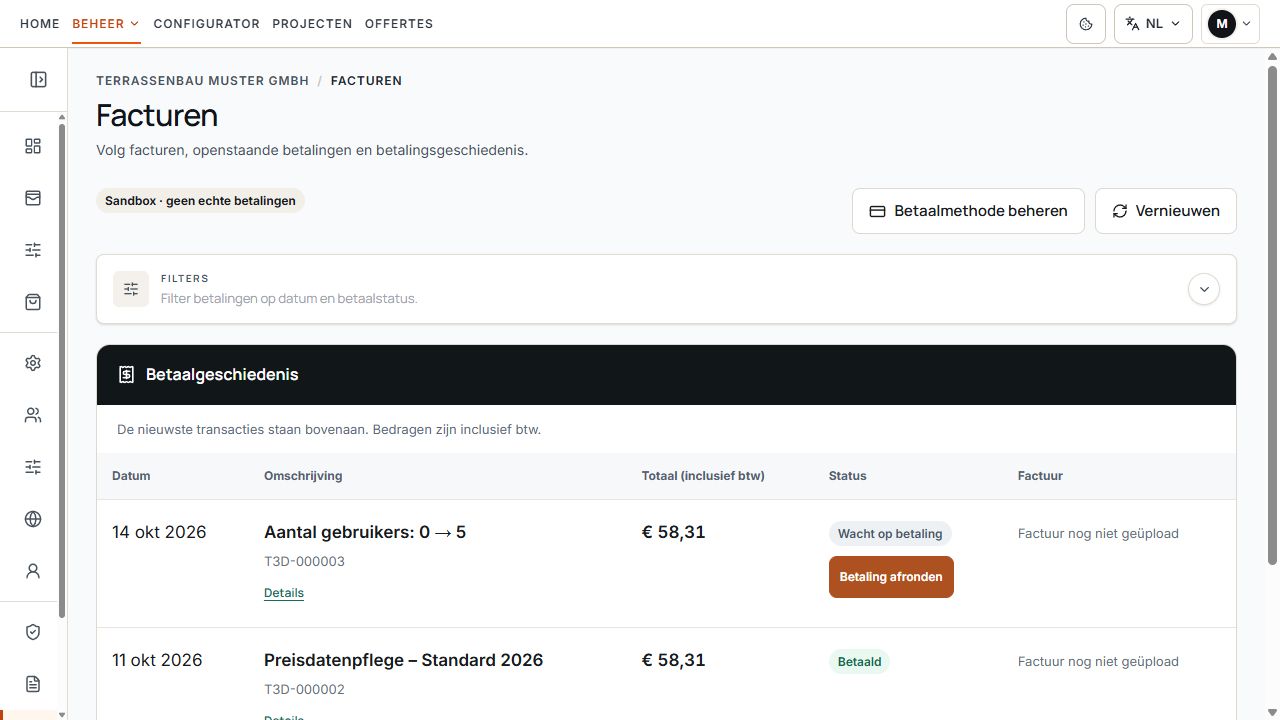
Facturen en betalingen in één oogopslag
Betalingsstatus en factuurbeschikbaarheid staan in afzonderlijke kolommen. Bij het openstaande dossier is Betaling afronden beschikbaar. Weergave met voorbeeldgegevens.
Betalingsstatus juist lezen
- Betaald: de ontvangst van de betaling is bevestigd.
- Betaling openstaand: het dossier is nog niet betaald; een beschikbare betaalactie hoort bij deze bestaande bestelling.
- In behandeling: de bank verwerkt de betaling. U hoeft niet opnieuw te betalen.
- Bevestiging vereist: de bank heeft verdere bevestiging nodig via de bestaande betaallink.
- Mislukt of Achterstallig: de betaling of de termijn ervan moet worden gecontroleerd.
- Terugbetaald of Gedeeltelijk terugbetaald: een bevestigd terugbetalingsbedrag wordt bij het dossier vermeld.
- Verlopen of Geannuleerd: het dossier is gesloten; neem bij onduidelijkheid over het vervolg contact op met Support.
Betalingsstatus en verwerkingsstatus van een bestelling verschillen. Een betaalde dienst kan nog wachten op handmatige inrichting of verwerking.
Betalingen die actie vereisen afronden
- Open het betrokken dossier onder Betalingen die actie vereisen of in de betalingsgeschiedenis.
- Controleer referentie, bedrag, status en eventueel de volgende betaalpoging.
- Gebruik Betaling afronden als deze actie voor het bestaande dossier wordt aangeboden.
- Volg de instructies op de betaalpagina, zoals een bankbevestiging.
- Keer terug en controleer na verwerking de bijgewerkte status.
Bestaande betaling die actie vereist
Betalingsstatus en factuurbeschikbaarheid staan in afzonderlijke kolommen. Bij het openstaande dossier is Betaling afronden beschikbaar. Weergave met voorbeeldgegevens.
Maak voor dezelfde openstaande betaling geen nieuwe pakket- of dienstbestelling aan. Gebruik Contact opnemen met Support over deze betaling als de betaalactie ontbreekt of de status onduidelijk blijft.
SEPA en betalingen in behandeling
Bij een SEPA-incasso kan de bankbevestiging meerdere werkdagen duren. Wacht op de bevestiging en controleer hetzelfde dossier opnieuw zolang de betaling als In behandeling wordt weergegeven.
Ook na een bankbevestiging kunnen statusweergaven kort vertraagd worden bijgewerkt. Gebruik Vernieuwen. Vermeld bij langer onduidelijke status de dossierreferentie en weergegeven status aan Support.
Betaalmethode beheren
- Open Facturen en betalingen.
- Kies Betaalmethode beheren, als de actie voor uw toegewezen klantaccount beschikbaar is.
- Wijzig of controleer de betaalgegevens op de geopende Stripe-pagina.
- Keer terug naar het bedrijfsportaal en controleer een eventueel nog openstaande betaling.
Een gewijzigde betaalmethode bewijst niet automatisch dat een eerdere openstaande betaling al is betaald. Controleer de eigen status daarvan.
Details en dienstverleningsperiode controleren
Via Details bij de betalingstransactie opent u de betalingsdetails. Daar worden de opgeslagen gegevens van deze transactie weergegeven, niet automatisch de huidige pakketprijs.
- Vergelijk bestel- en betaaldatum en de dossierreferentie.
- Lees de dienstverleningsperiode, voor zover opgeslagen voor het dossier. Een ontbrekende periode wordt uitdrukkelijk aangegeven.
- Controleer posten, aantallen, nettobedrag, btw en brutototaalbedrag.
- Vergelijk het betaalde en eventueel terugbetaalde bedrag met de betalingsstatus.
- Koppel het beschikbare factuurnummer en de vervaldatum aan het bijbehorende document.
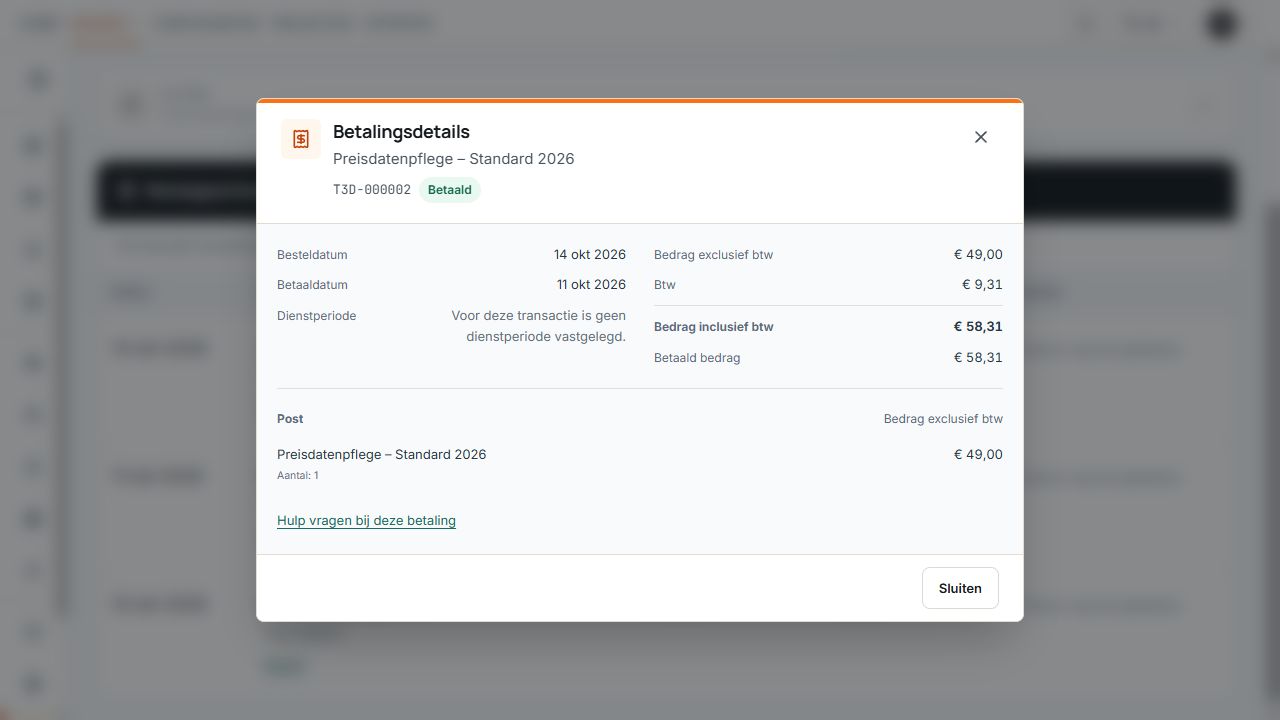
Betalingsdetails en post
De details koppelen datum, netto- en belastingbedragen en de opgeslagen post aan de betalingstransactie. Weergave met voorbeeldgegevens.
Factuur-PDF downloaden
- Zoek de betalingstransactie in de betalingsgeschiedenis.
- Controleer de referentie en een eventueel weergegeven factuurnummer.
- Klik op Factuur downloaden als een document is opgeslagen.
- Vergelijk het document met het bedrag en het dossier in de lijst.
Factuurstatus in de betalingsgeschiedenis
De factuurkolom maakt de huidige beschikbaarheid van het factuurdocument zichtbaar. Weergave met voorbeeldgegevens.
Factuur nog niet geüpload betekent dat er voor dit item nog geen factuurdocument beschikbaar is. Dit bewijst geen mislukte betaling en is geen aanleiding om opnieuw te betalen.
Betalingen filteren en meer items laden
- Open Filters weergeven.
- Beperk de periode met Van en Tot en selecteer indien nodig een betalingsstatus.
- Neem de selectie over met Filters toepassen.
- Gebruik Filters resetten om opnieuw zonder deze beperking te zoeken.
- Laad oudere dossiers via Meer weergeven als de actie wordt aangeboden.
Bestaande handmatige facturen en termijnen
Eerdere handmatige facturen, afzonderlijke aanbiedingen en installatietermijnen behouden hun overeengekomen voorwaarden. Een daarop vermelde bankoverschrijving wordt uitgevoerd met de bankgegevens en betalingsreferentie van dit concrete document.
Als uw bestaande contract een betalingsplan bevat, vergelijkt u de volgorde van de termijnen, bedrag en datum met Contract & toegang. Hieruit volgt geen aanvullende installatietermijn voor nieuwe onlineabonnementen. Betaal een daar al lopende onlinebetaling niet ook per overschrijving.
Contact opnemen met Support over een betaling
Gebruik de link Contact opnemen met Support over deze betaling bij het betreffende dossier. Zo kan de vraag aan de betaling en een aanwezige factuur worden gekoppeld.
- Controleer dossierreferentie en aanwezig factuurnummer.
- Vermeld het weergegeven bedrag, de status en het tijdstip.
- Vermeld bij een handmatige overschrijving de datum en gebruikte betalingsreferentie.
- Verzend geen wachtwoorden, volledige kaartgegevens of vertrouwelijke banktoegangsgegevens.
