Wie de bedrijfsbrede configuratie mag wijzigen
Alleen bevoegde gebruikers met bedrijfsbrede toegang of platformbeheerders in de juiste bedrijfscontext kunnen modelvarianten wijzigen. Andere gebruikers kunnen aangeboden instellingen afhankelijk van hun toegang bekijken, maar niet opslaan.
Controleer vóór elke wijziging bedrijf, configurator en modelvariant. Een projectinstelling betreft het huidige ontwerp; een modelwijziging bepaalt de aangeboden regels voor deze variant. Al opgeslagen projecten kunnen hun historische instellingen gebruiken.
Configurator en modelvariant selecteren
- Open in het bedrijfsportaal Configuratorbeheer en de modelvarianten.
- Selecteer de lessenaarsdakconfigurator.
- Open de gewenste modelvariant.
- Selecteer de passende instellingskaart, bijvoorbeeld Modelafbeelding, Beschikbare producten, Omgevingsinstellingen, Afmetingen, Kleuren of Prijzen.
- Controleer de geopende instellingsdialoog en sla wijzigingen op via de daarin aangeboden actie.
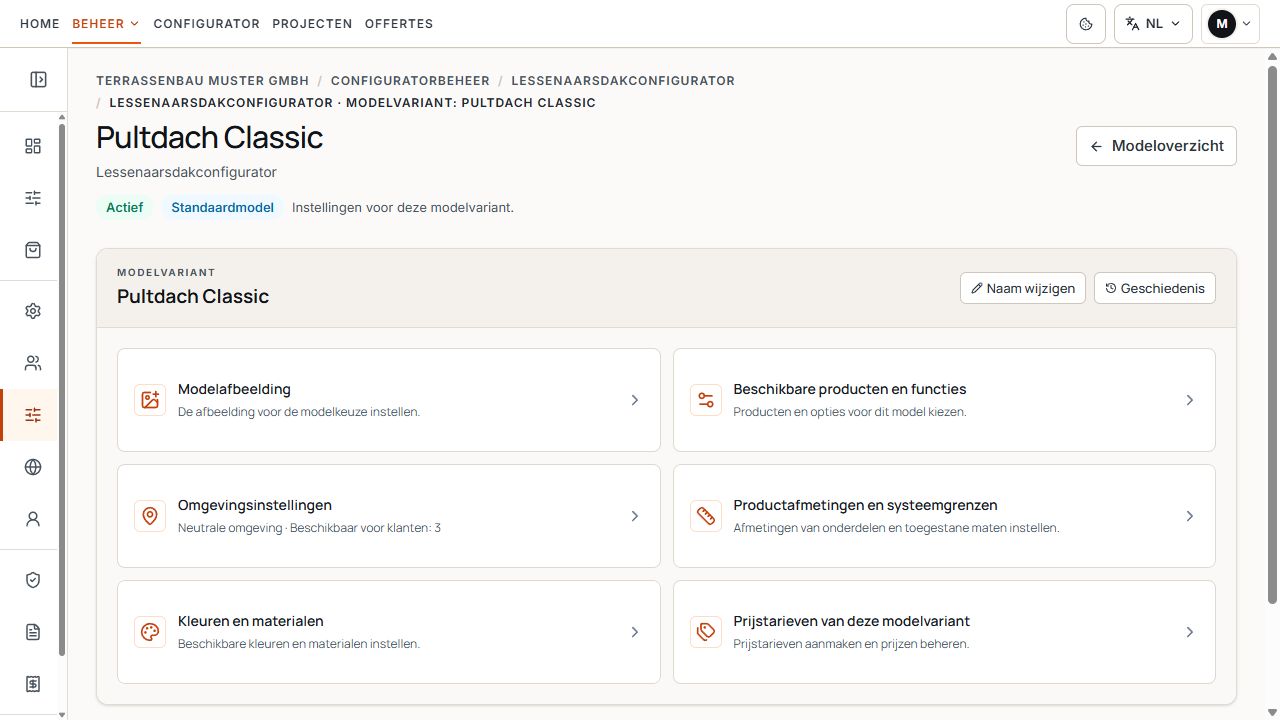
Instellingskaarten van de modelvariant
De instellingskaarten bundelen de bedrijfsbrede instellingen van de geselecteerde modelvariant. Weergave met voorbeeldgegevens.
Modelvarianten aanmaken en beheren
- Maak een nieuwe variant aan of kopieer een bestaande, voor zover vrije modelplaatsen beschikbaar zijn.
- Gebruik een duidelijke naam en controleer de actieve of standaardstatus.
- Berg niet meer benodigde varianten op via de aangeboden archiefactie.
- Gearchiveerde varianten en hun prijzen blijven behouden, maar kunnen niet worden geselecteerd voor nieuwe projecten en publicaties.
- Herstel vereist een beschikbare modelplaats. Controleer de weergegeven grenzen en eventueel de wijzigingsgeschiedenis.
Modelafbeelding voorbereiden
De modelafbeelding hoort bij de modelvariant. Open de kaart Modelafbeelding, gebruik de aangeboden afbeeldings- of sjabloonfunctie en controleer uitsnede en voorbeeld vóór het opslaan.
De opgeslagen modelafbeelding wordt gebruikt op plaatsen die deze modelvariant weergeven, bijvoorbeeld in een modelselectie. Het afbeeldingsbeheer van een websitepublicatie verwijst daarvoor naar de modelvariant.
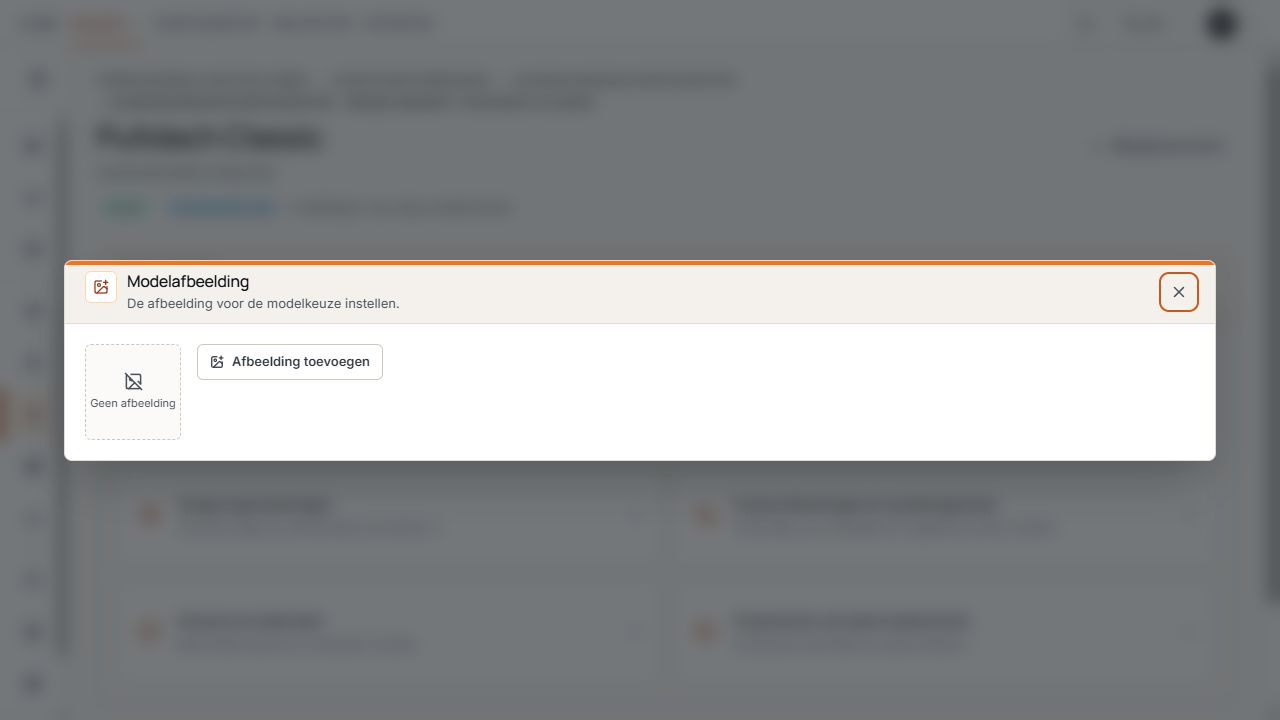
Modelafbeelding toevoegen
Afbeelding toevoegen leidt naar de afbeeldingsselectie voor de geselecteerde modelvariant. Weergave met voorbeeldgegevens.
Beschikbare producten en functies instellen
Vrijgaven gelden voor de geselecteerde modelvariant binnen de voor het bedrijf toegestane mogelijkheden. Activeer alleen daadwerkelijk aangeboden en benodigde producten; een modelinstelling breidt de bovenliggende bedrijfsvrijgaven niet zelfstandig uit.
- Controleer dakbedekkingen, dakaccessoires en glas-, deur-, guillotine-, paneel- en zonweringsproducten volgens beschikbaarheid.
- Stel gootprofielen zoals Vlak profiel of Ovaal profiel in. Laat minstens één aangeboden vorm actief.
- Als slechts één gootvorm beschikbaar is, vervalt de selectie daarvan in de configurator; de volgende onderdelen worden opnieuw genummerd.
- Controleer een aanwezige speciale vrijgave voor prijsberekening zonder dakbedekking afzonderlijk van de normale materiaalkeuze.
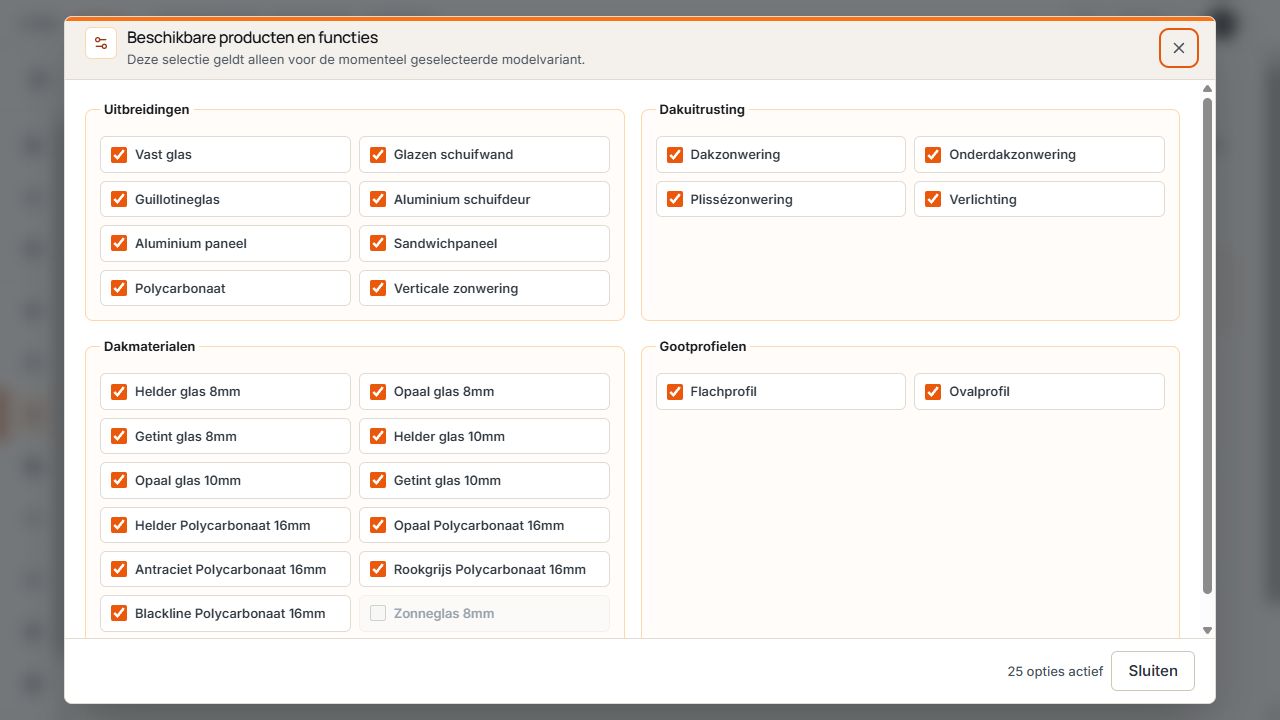
Vrijgegeven producten en gootprofielen
De selectievelden bepalen welke producten en uitvoeringen voor de modelvariant zijn vrijgegeven. Weergave met voorbeeldgegevens.
Kleuren, profielen en technische grenzen configureren
- Stel aangeboden frame-, profiel- en doekkleuren voor de modelvariant in.
- Controleer profielafmetingen en constructieve instellingen in het bijbehorende instellingsgebied.
- Bewerk productgebonden minimum- en maximumwaarden in de betreffende weergegeven eenheden.
- Controleer voor guillotineglas toegestane openingsrichtingen, elementaantallen, aandrijvingen en grensmaten per glaselement.
- Behoud in elke vereiste selectiegroep minstens één toegestane optie en herstel invoerfouten vóór het opslaan.
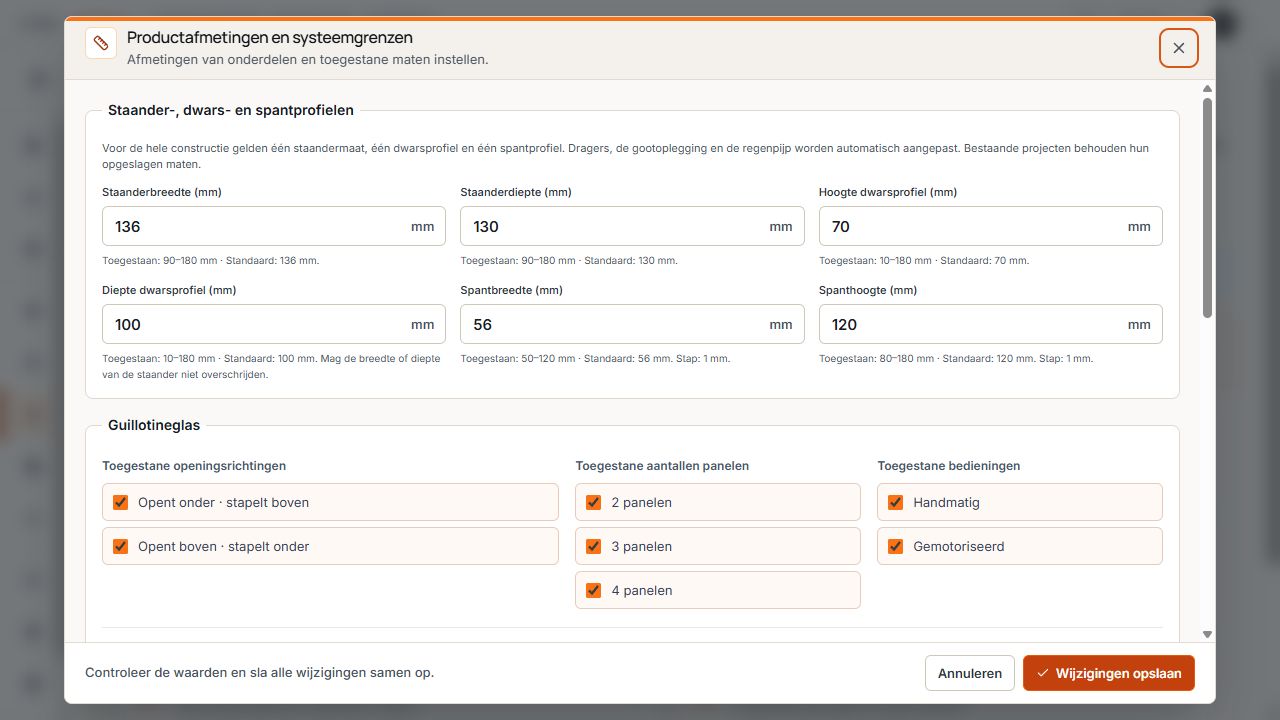
Profielmaten en regels voor guillotineglas
De afbeelding toont profielmaten en de vrijgegeven openingsrichtingen, paneelaantallen en bedieningswijzen voor guillotineglas. Weergave met voorbeeldgegevens.
Grenswaarden moeten bij uw werkelijke producten passen. Controleer wijzigingen daarna aan een nieuw testproject en de betrokken openingen, in plaats van alleen een geslaagde opslagbevestiging te controleren.
Startomgeving en klantomgevingen
Open Omgevingsinstellingen van de modelvariant als omgevingen voor het bedrijf zijn vrijgegeven. Daar worden Startomgeving en Klantomgevingen afzonderlijk beheerd.
- Markeer onder Klantomgevingen de voor dit model beschikbare omgevingen uit de bedrijfsselectie.
- Selecteer onder Startomgeving een van de voor het model geactiveerde omgevingen of Neutrale omgeving.
- Gebruik de zoekfunctie of Alles activeren of Alles deactiveren naar behoefte.
- Sla de selectie op en controleer een nieuw ontwerp in de app of websitepublicatie.
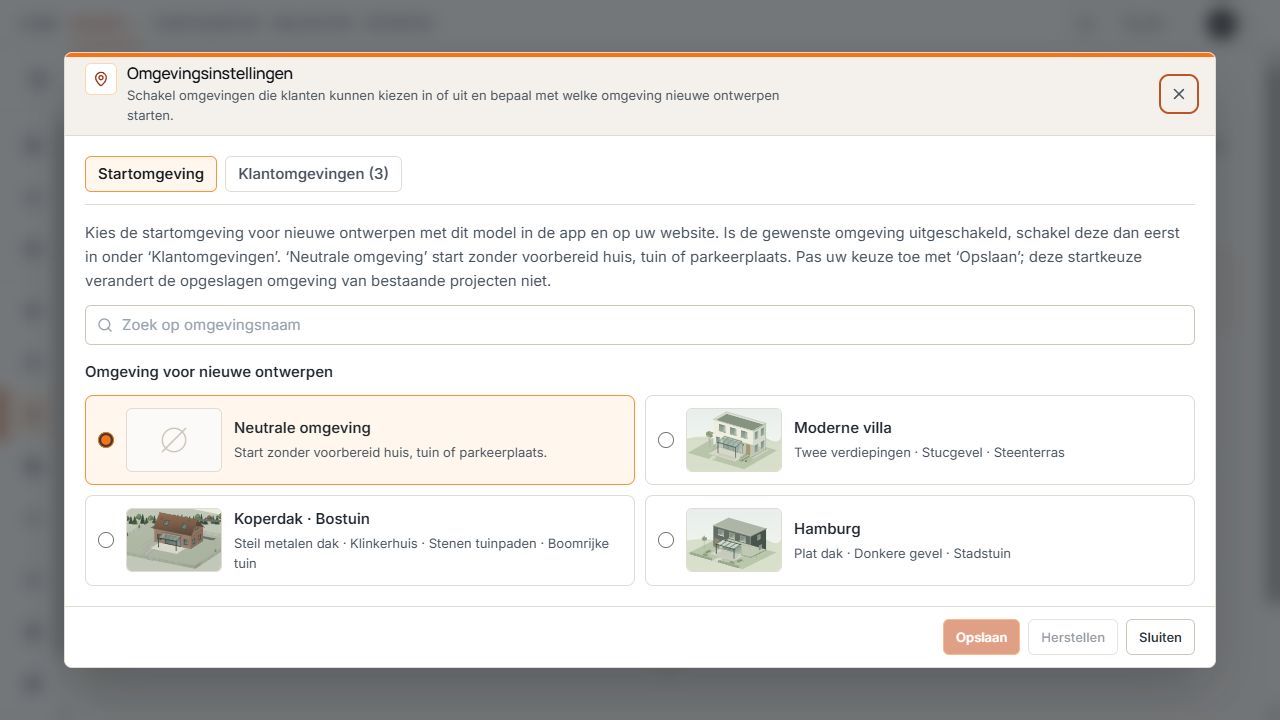
Startomgeving en klantomgevingen
Startomgeving en Klantomgevingen zijn afzonderlijke tabbladen. In het voorbeeld is de neutrale omgeving als start gekozen. Weergave met voorbeeldgegevens.
Een gedeactiveerde omgeving kan niet als voorbereide startomgeving worden geselecteerd. Als alle voorbereide omgevingen zijn gedeactiveerd, gebruikt het model de neutrale omgeving. De nieuwe startselectie wijzigt de opgeslagen omgeving van bestaande projecten niet.
Prijstarieven en publicaties toewijzen
Modelvariant, prijstarief en websitepublicatie worden samen gebruikt, maar blijven afzonderlijke beheergebieden. Controleer na gewijzigde productvrijgaven ook de benodigde prijzen en de selectie in de publicatie.
- Wijs het passende prijstarief aan het bedoelde gebruik toe en verduidelijk ontbrekende productprijzen.
- Controleer bij een publicatie model, afbeelding, markt, taal en gewenste prijsweergave.
- Controleer de configuratie met een nieuw intern testproject en een gepubliceerd voorbeeld.
- Onderscheid historische projectversies van de instellingen die gelden voor nieuwe projecten.
