Stap 6: Overzicht
De zesde handmatige Studio-stap heet op desktop Overzicht en in de mobiele stapnavigatie Overzicht & offerte. Deze bundelt de afsluitende controle en de voor uw toegang beschikbare acties. U bereikt deze via de stapnavigatie of een aangeboden prijs- of overzichtsknop.
Bedrijfsgebruikers en websitebezoekers zien verschillende acties. Naar deze stap gaan is nog geen opslaan, offerteaanmaak of verzenden van een aanvraag.
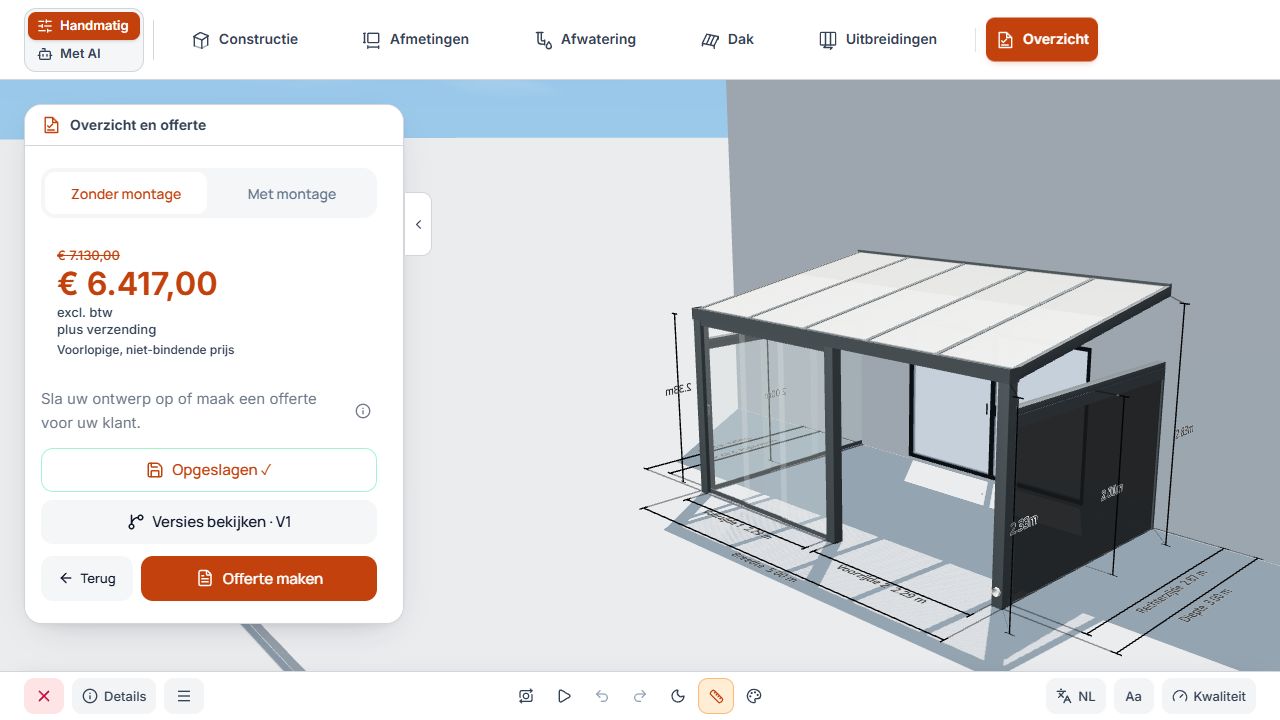
Studio-stap Overzicht
Het overzicht brengt de ontwerpstand en interne projectacties samen. Weergave met voorbeeldgegevens.
Prijsstatus en montage controleren
Als prijsberekening beschikbaar is, toont het overzicht de huidige prijs of een melding over de nog ontbrekende prijsbasis. Een ontbrekend tarief, onvolledige prijslijst of niet-berekenbare combinatie is geen prijs van nul.
Controleer de aangeboden keuze met of zonder montage en de daaruit volgende prijsstatus. Op een website is een weergegeven prijs voorlopig; gebruik de aanvraag voor verdere afstemming.
Bestandsacties in de configurator
- Nieuw project: begin een nieuw intern ontwerp.
- Openen: laad een bestaand project binnen uw eigen toegestane toegang.
- Opslaan: bewaar een nieuwe of bewerkbare bestaande projectversie.
- Opslaan als: maak een afzonderlijk ontwerp aan en controleer vóór afronding de naam en gegevens ervan.
- Geschiedenis, Informatie en Versies: open de aangeboden projectgegevens en opgeslagen versies.
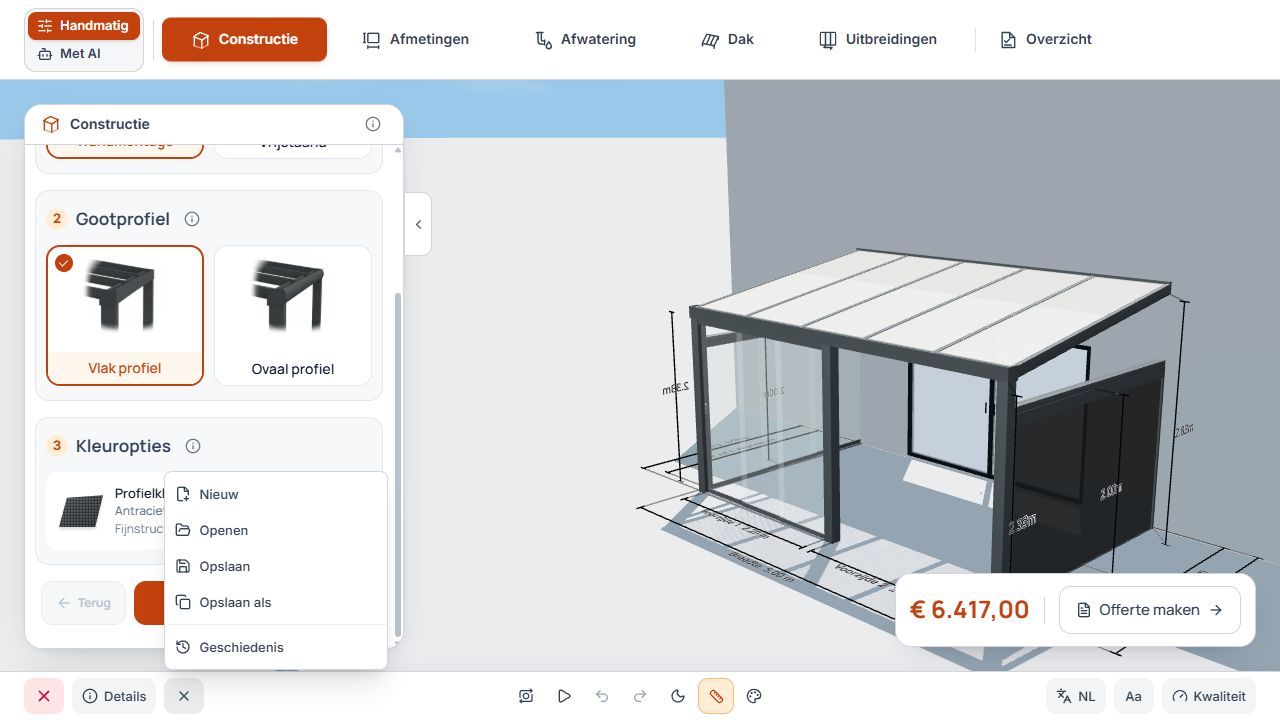
Interne project- en bestandsacties
Het bestandsmenu bundelt de interne projectacties. Weergave met voorbeeldgegevens.
Deze projectacties vereisen de betreffende aangemelde toegang. Bezoekers van een gepubliceerde configurator gebruiken de daar aangeboden aanvraagroute.
Opslaan, bijwerken of variant aanmaken
- Controleer de huidige projectstatus en nog niet opgeslagen wijzigingen.
- Gebruik Opslaan voor een nieuw of bewerkbaar bestaand ontwerp en vul de benodigde projectgegevens aan.
- Gebruik Opslaan als voor een afzonderlijk ontwerp.
- Als de versie door een offerte beschermd is, gebruikt u de aangeboden route naar een nieuwe versie of kopie.
- Wacht op de opslagbevestiging en controleer de geopende projectversie.
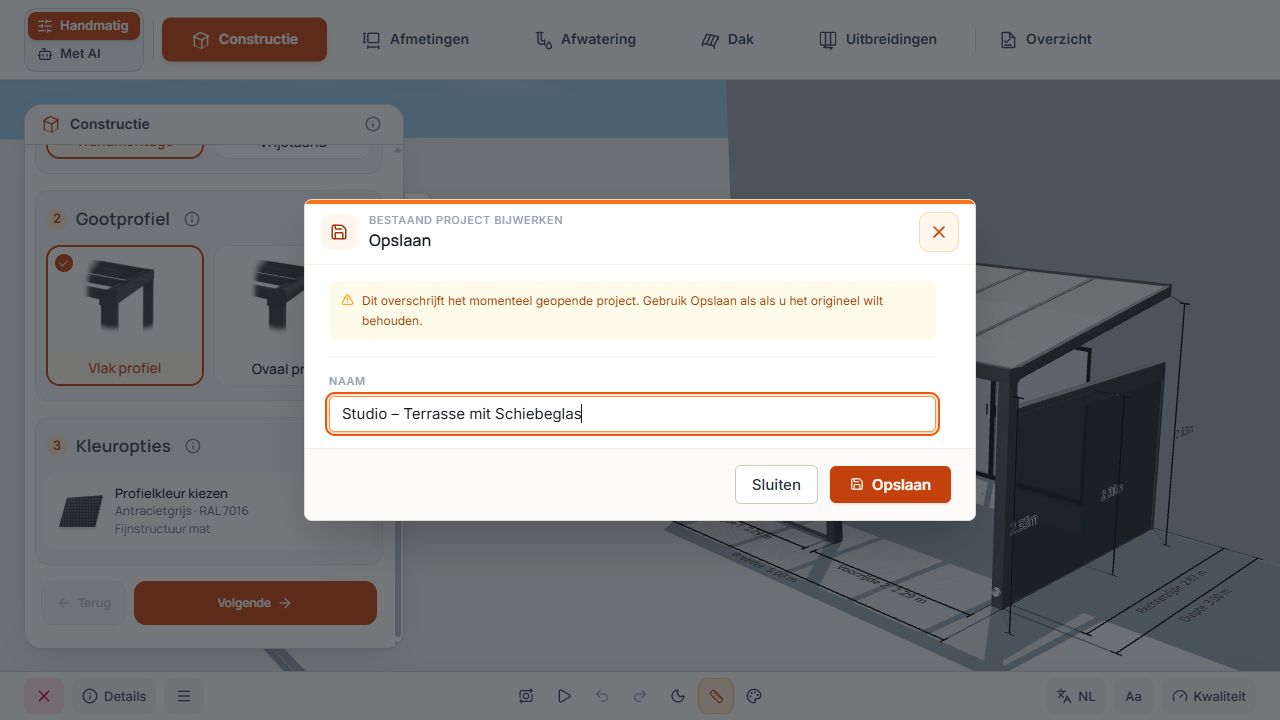
Het geopende project opslaan
De afbeelding toont het bijwerken van het geopende project. Kies Opslaan als voor een afzonderlijke kopie. Weergave met voorbeeldgegevens.
Geschiedenis, informatie en versies
In de aangeboden projectinformatie controleert u project- en klantgegevens. Geschiedenis en versies helpen opgeslagen versies en bijbehorende offertes te identificeren.
Een versie die al aan een offerte is gekoppeld, kan alleen-lezen zijn. Gebruik voor wijzigingen de aangeboden nieuwe projectversie of een afzonderlijk ontwerp. Een bestaande offerte en de opgeslagen gegevens ervan worden daardoor niet standaard overschreven.
Verder werken in het bedrijfsportaal
Opgeslagen projecten worden onder Projecten voortgezet. Controleer daar gegevens, versies en de aangeboden vervolgacties. Offerteaanmaak en offerte-PDF's zijn alleen beschikbaar met het betreffende pakket en de bijbehorende toegang.
Bij Offerte aanmaken worden vereiste project- en klantgegevens en de aangeboden bevestigingen gecontroleerd. Een al bestaande conceptofferte kan via de aangeboden actie worden voortgezet; een afgeronde offerte blijft een eigen gedocumenteerde versie.
Basic bevat geen prijsberekening, offerteaanmaak of offerte-PDF's. De gedetailleerde bewerking van projecten en offertes wordt beschreven in de gekoppelde afzonderlijke handleidingen.
Websitebezoekers: aanvraag verzenden
- Controleer configuratie, aangeboden montageoptie en een eventueel weergegeven voorlopige prijs.
- Open de aangeboden aanvraagactie en vul de vereiste contact- en projectgegevens aan.
- Controleer de weergegeven informatie en vereiste toestemmingen.
- Verzend de aanvraag en wacht op de bevestiging.
- Bewaar de weergegeven aanvraagreferentie voor vragen.
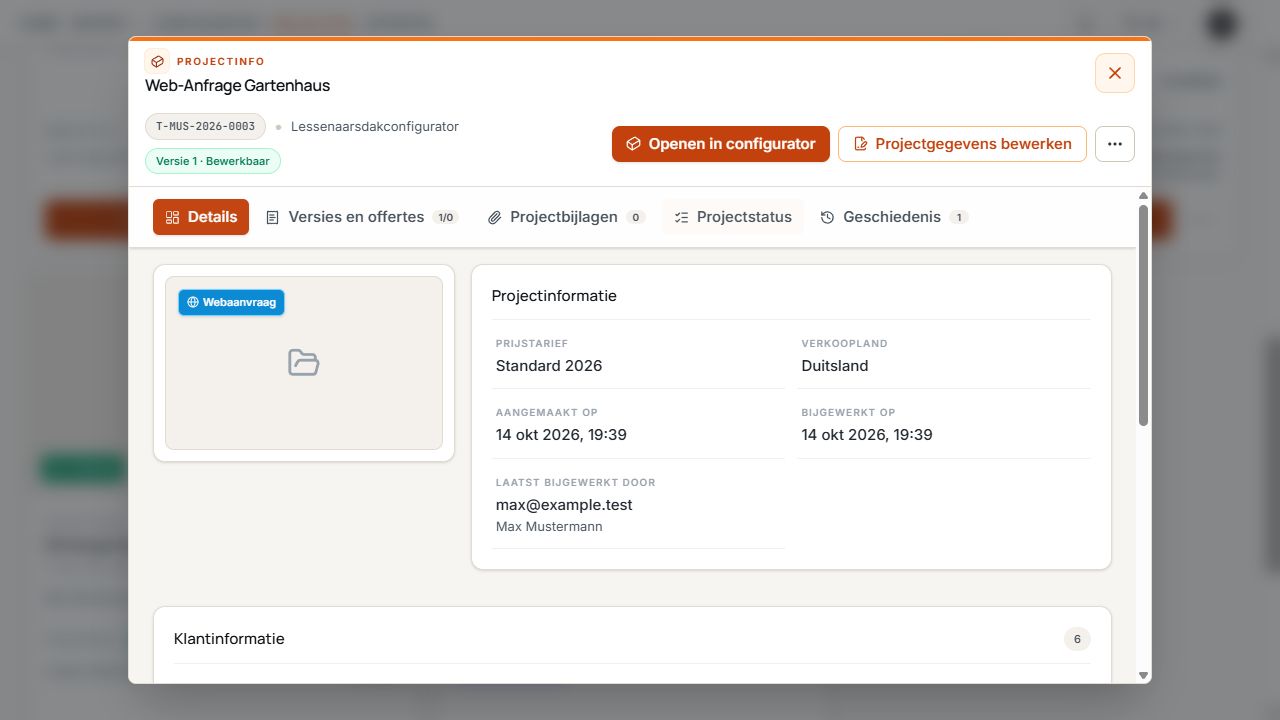
Webaanvraag in het bedrijfsportaal
De WEB-markering identificeert de opgeslagen projectversie als websiteaanvraag. De projectinformatie brengt de bijbehorende gegevens samen. Weergave met voorbeeldgegevens.
Een websiteaanvraag aan het bedrijf is geen interne offerte-PDF-download en ook geen aankoop van een Terrace3D-pakket. De weergave Aanvraag verzonden bevestigt het ingediende dossier.
Van de AI-modus naar het overzicht gaan
Ga in het aangeboden AI-proces van de AI-assistent naar Overzicht. Controleer het overgenomen model en de prijsstatus; gebruik indien nodig de aangeboden handmatige details voor correctie.
Daarna gelden dezelfde toegangsafhankelijke opslag-, offerte- of aanvraagacties. Een AI-resultaat wordt niet alleen door naar het overzicht te gaan verzonden.
