Stap 2: Afmetingen
De tweede Studio-stap heet Afmetingen. Hier bepaalt u de afmetingen van de constructie en de beschikbare staander- of steunwaarden. Let op de eenheden bij de invoervelden en de grenzen van uw modelvariant.
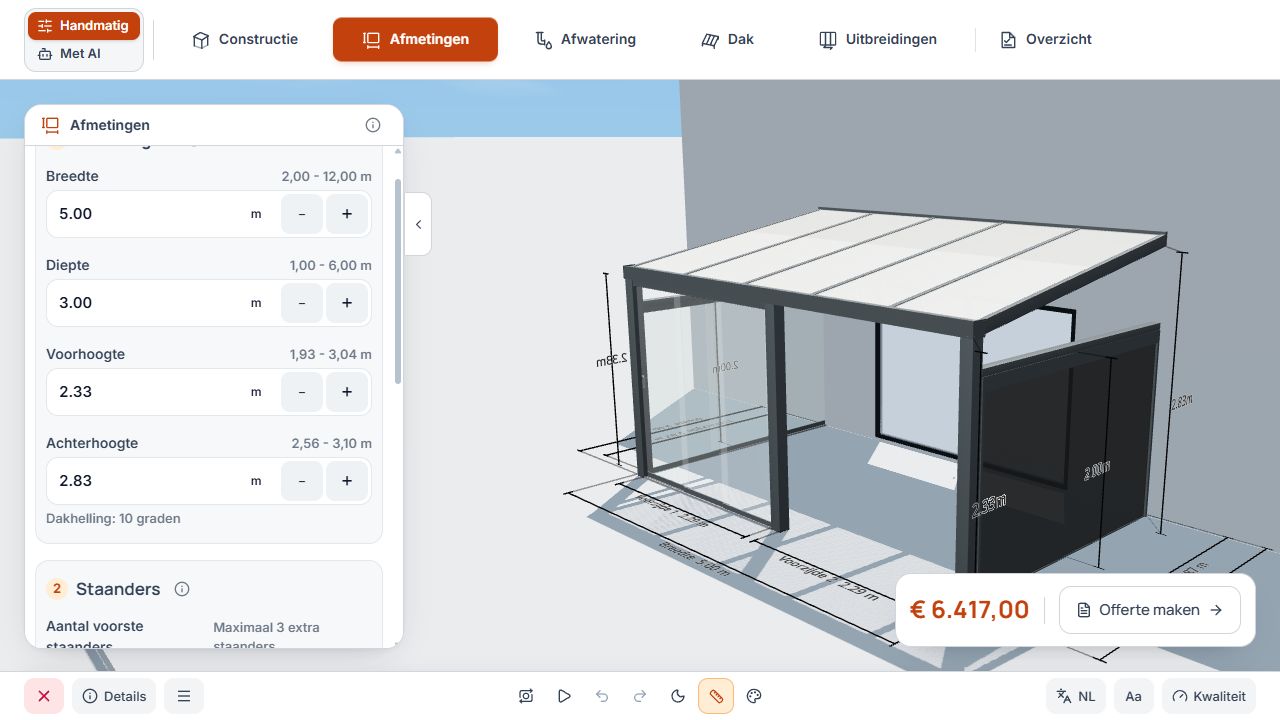
Hoofdafmetingen in Studio
De hoofdafmetingen en dakhelling worden naast het 3D-model ingesteld. Weergave met voorbeeldgegevens.
Breedte, diepte, hoogten en dakhelling
- Stel de totale breedte en diepte in de weergegeven eenheden in.
- Controleer de voor- en achterhoogte en de dakhelling.
- Controleer na een wijziging de samenhangende hoogten en openingsmaten opnieuw.
- Volg weergegeven minimum- en maximumwaarden en materiaalafhankelijke grenzen.
Hoofdafmetingen in Studio
De hoofdafmetingen en dakhelling worden naast het 3D-model ingesteld. Weergave met voorbeeldgegevens.
De dakhelling wordt berekend uit de voorhoogte, achterhoogte en diepte. Er is geen aparte hoekregeling. De achterhoogte wordt begrensd zodat de helling tussen 5° en 15° blijft; aanvullende model- en materiaalgrenzen blijven gelden.
Staanderlijnen en aantal staanders
De staanderindeling volgt uit afmetingen, montagetype en modelregels. Voor zover aangeboden kunt u extra staanders of toegestane aanpassingen van de automatische indeling uitvoeren. Een achterlijn hangt onder andere af van het montagetype.
- Controleer voorste, achterste en eventueel middelste lijn afzonderlijk.
- Het verschuiven van de middelste staanderrij verplaatst de hele rij; de positie van een afzonderlijke staander wordt afzonderlijk bewerkt.
- Als al geconfigureerde voor- of achtergebieden een wijziging van het aantal staanders blokkeren, controleert u eerst de weergegeven afhankelijkheden.
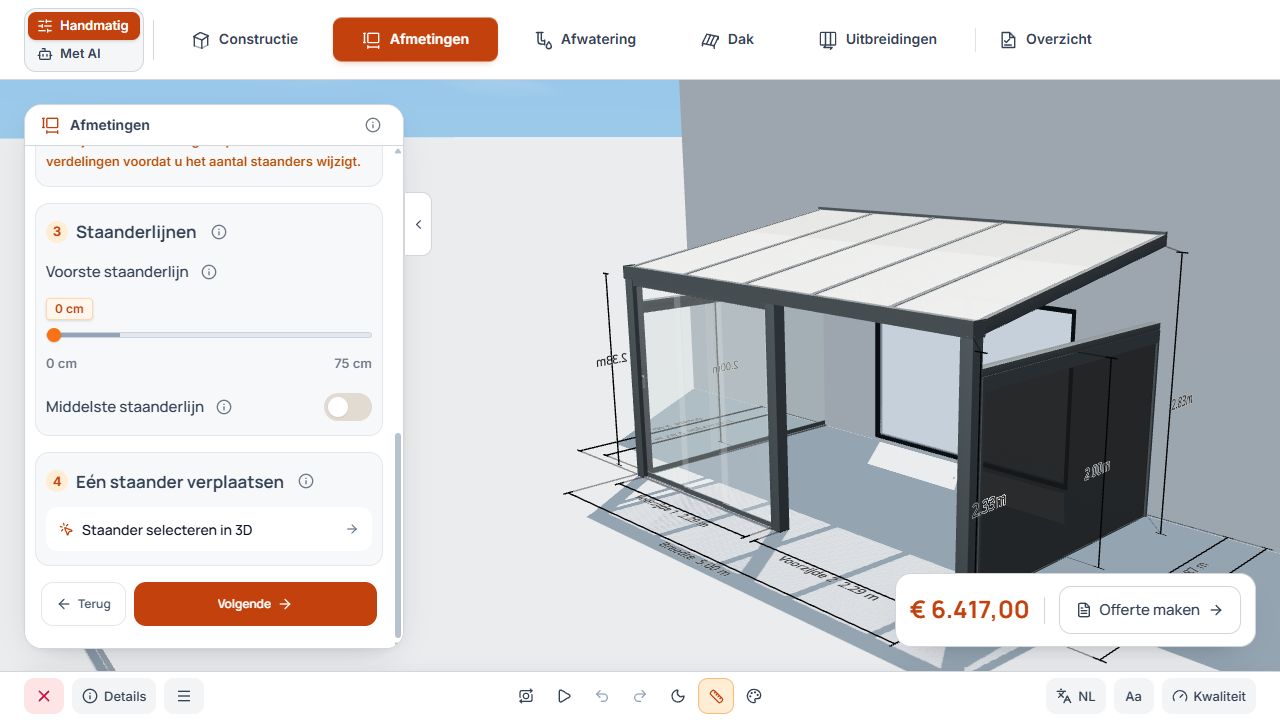
Staanderlijnen en positiekeuze
De afbeelding toont de verschuiving van de voorste staanderlijn, de optie voor een middenlijn en de selectie van afzonderlijke staanders in het 3D-model. Weergave met voorbeeldgegevens.
Staanders rechtstreeks in het 3D-model positioneren
- Open onder Afmetingen het onderdeel Afzonderlijke staander verschuiven en kies Staander in het 3D-model selecteren. Tik of klik vervolgens op de gewenste staander in de scène.
- Open de aangeboden positie-instellingen van de geselecteerde staander.
- Pas de horizontale of naar binnen gerichte waarden binnen de weergegeven grenzen aan.
- Controleer afstanden en bijbehorende openingen in de scène.
- Sluit het gereedschap via de aangeboden actie Terug of Sluiten.
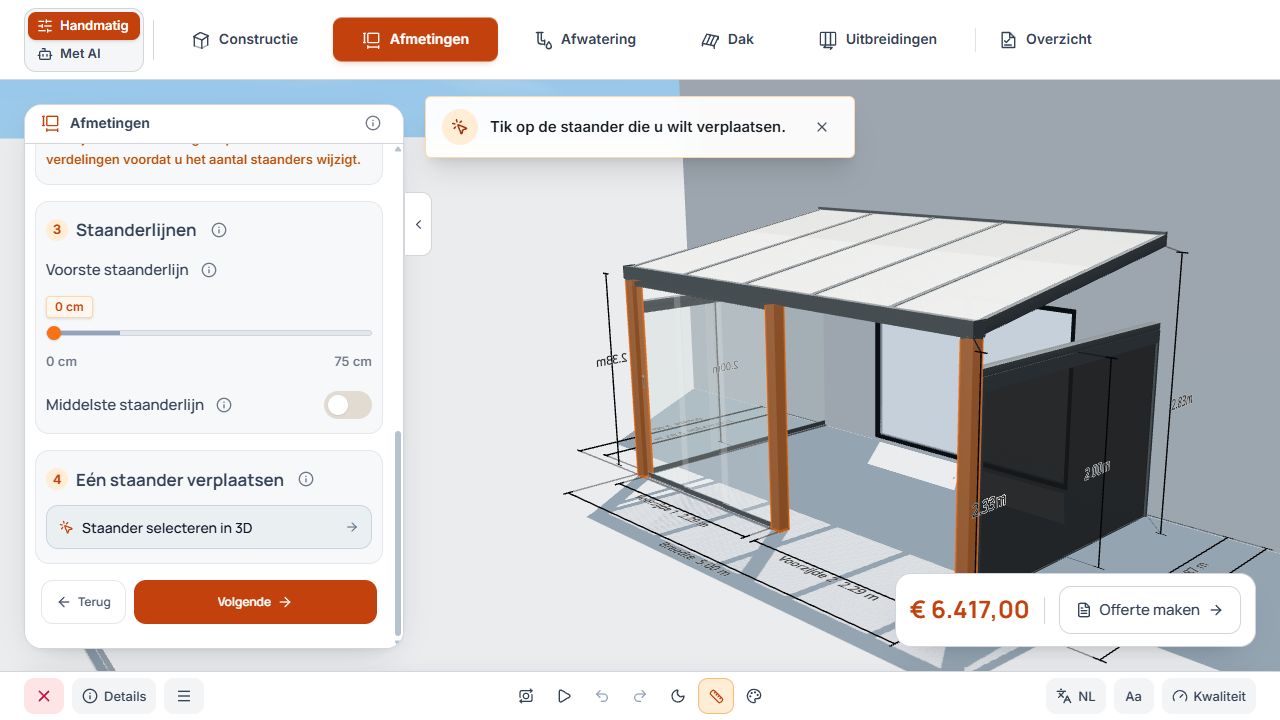
Staander in het 3D-model selecteren om te bewerken
De oranje gemarkeerde staanders en de selectiemelding leiden naar selectie in het 3D-model. Weergave met voorbeeldgegevens.
Maatgereedschappen op mobiele apparaten gebruiken
Op mobiele apparaten worden scène en instellingsgebied in de Studio-weergave samen gebruikt. Selecteer de staander gericht in de scène en bewerk de waarden in het weergegeven gereedschap. Gebruik de aangeboden indeling of navigatie als een gebied meer ruimte nodig heeft.
Een wijziging van de camerapositie vervangt geen maatwijziging. Controleer de weergegeven maatwaarden voordat u de stap verlaat.
Afmetingen controleren en naar afwatering gaan
- Hoofdafmetingen, hoogten en dakhelling komen overeen met het ontwerp.
- Staanderlijnen, afzonderlijke posities en vrije openingen zijn gecontroleerd.
- Controleer afhankelijke uitbreidingszones na maatwijzigingen.
- In Studio volgt als stap 3 Afwatering; pas daarna komt stap 4 Dak.
