Waarvoor Prijsbeheer bedoeld is
Prijsbeheer bevat de prijsgrondslagen van een modelvariant. Open Configuratorbeheer, selecteer configurator en modelvariant en open het bedoelde prijstarief. Controleer bedrijf, model en tarief vóór elke wijziging.
Welke prijsgroepen en berekeningswijzen verschijnen, hangt af van de configurator en de vrijgegeven producten. Matrices, m²-prijzen, stukprijzen, toeslagen en montagewaarden worden volgens hun labels beheerd.
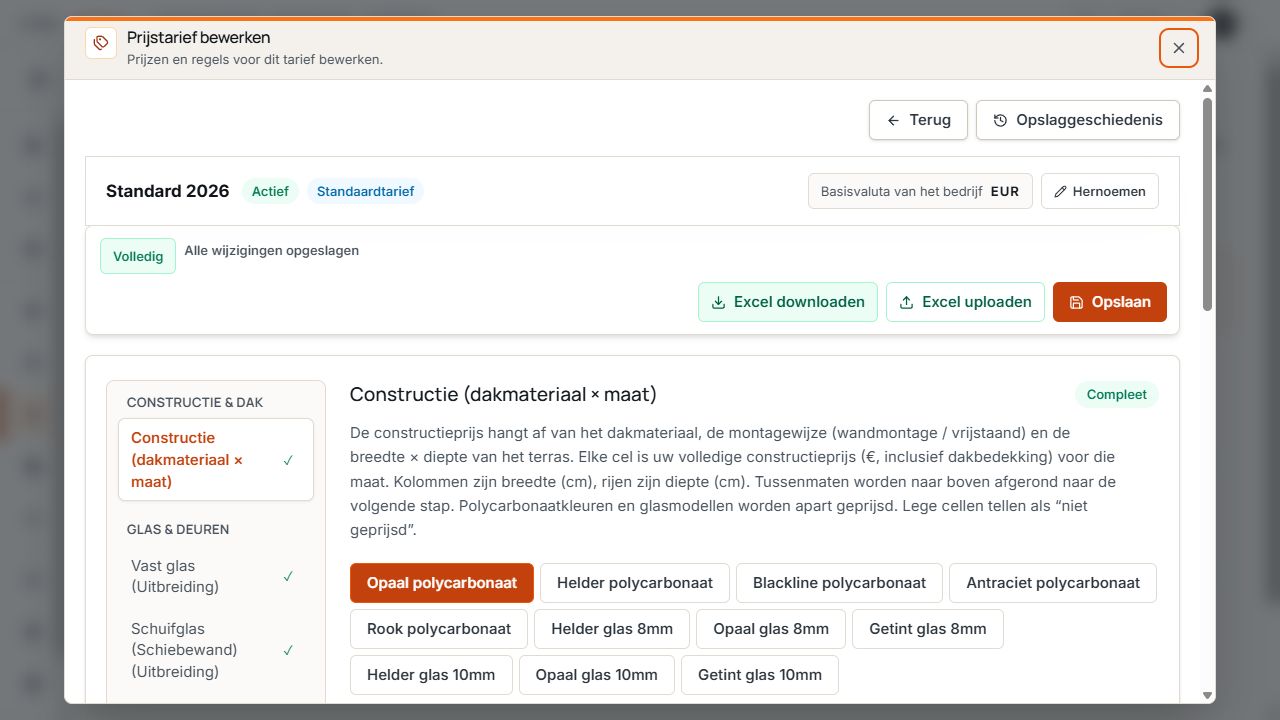
Tariefkop en prijsgroepen
Status en Excel-acties horen bij het geopende tarief. De linkernavigatie leidt naar de afzonderlijke prijsgroepen. Weergave met voorbeeldgegevens.
Pakket, prijsvrijgaven en gebruikersrechten bepalen de beschikbare mogelijkheden. Basic bevat geen automatische prijsberekening. Een zichtbaar prijsgebied betekent niet automatisch dat de gebruiker waarden mag bewerken of Excel-bestanden mag importeren.
Prijstarieven begrijpen
Een prijstarief is een benoemde prijstabel voor een bepaalde modelvariant. Zo kunnen bijvoorbeeld standaard-, dealer- en websiteprijzen afzonderlijk worden beheerd. De zichtbare prijswaarden, Excel-bestanden en geschiedenisitems horen telkens bij het geselecteerde tarief.
- Standaardtarief: de bedoelde standaardselectie voor nieuwe dossiers als geen ander tarief is toegewezen.
- Actief en volledig: kan worden aangeboden voor nieuwe projecten of publicaties.
- Inactief of onvolledig: is niet beschikbaar als reguliere nieuwe tarieftoewijzing.
- Gearchiveerd: geen onderdeel meer van de normale selectie voor nieuwe toewijzingen; bestaande opgeslagen koppelingen blijven te volgen.
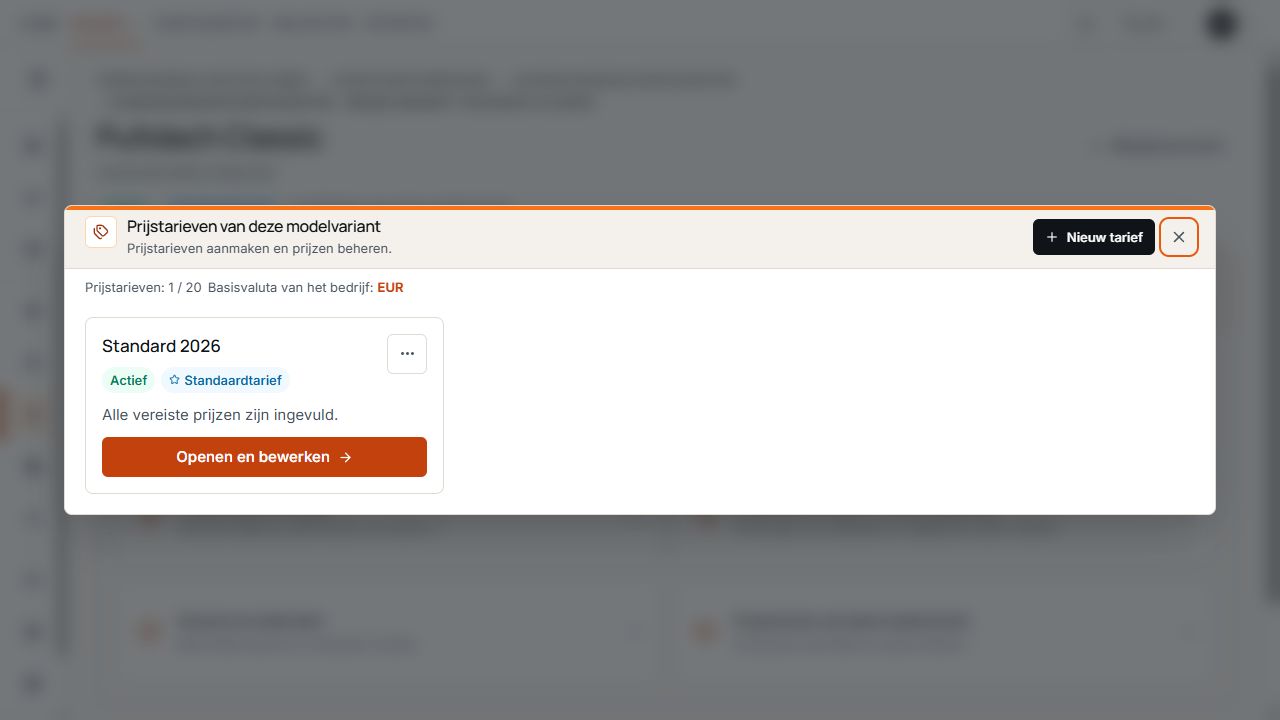
Prijstarieven selecteren en beheren
Status, volledigheid en standaardmarkering geven informatie over het bestaande tarief. Weergave met voorbeeldgegevens.
Nieuw prijstarief aanmaken
- Selecteer de juiste modelvariant en sla openstaande prijswijzigingen bewust op of verwerp ze.
- Open Nieuw tarief, als de actie en een vrije tariefplaats worden aangeboden.
- Voer een duidelijke naam in en selecteer Huidig tarief kopiëren of Leeg tarief aanmaken.
- Maak het tarief aan en controleer naam, prijswaarden en status.
- Vul een leeg of gekopieerd tarief vóór gebruik aan en controleer het.
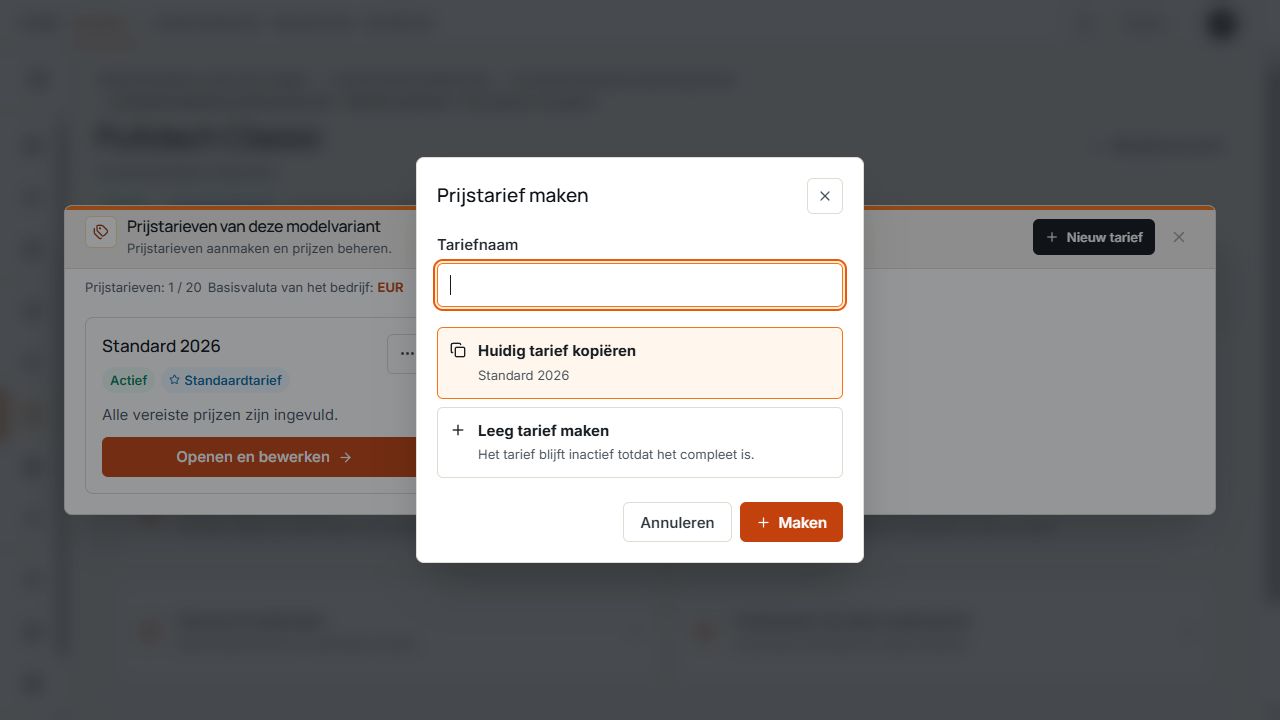
Nieuw prijstarief aanmaken
Naam en uitgangsbasis worden vóór het aanmaken van het tarief vastgesteld. Weergave met voorbeeldgegevens.
De interface toont de bestaande tarieven en de toegestane grenzen. Een gekopieerd tarief neemt bronwaarden over; een leeg tarief is nog geen volledige verkoopprijslijst.
Tarief hernoemen, activeren of archiveren
- Naam wijzigen verandert de naam, niet automatisch de prijswaarden.
- Een volledig geschikt tarief kan via de aangeboden actie als standaard worden ingesteld.
- Activeren of Deactiveren regelt de beschikbaarheid voor nieuwe toewijzingen.
- Het huidige standaardtarief is beschermd tegen deactiveren of archiveren. Kies eerst een ander geschikt standaardtarief.
- Sla vóór beheeracties openstaande prijswijzigingen op of verwerp ze bewust.
Lezen of bewerken afhankelijk van gebruikerstype
- Gebruiker met beperkte toegang: kan vrijgegeven prijsgebieden bekijken, maar mag prijswaarden niet wijzigen of opslaan.
- Bevoegde bedrijfsbrede gebruiker: kan de aangeboden prijzen bewerken en Excel-acties gebruiken, voor zover pakket en vrijgaven dit toestaan.
- Een gedeactiveerde knop Opslaan kan wijzen op ontbrekende wijzigingen, een lopend proces of ontbrekend bewerkingsrecht.
- Controleer toegang, pakket en de geselecteerde modelvariant als een verwachte prijs- of Excel-actie ontbreekt.
Basisframematrix begrijpen
Bij een basisframematrix staan breedte en diepte in de weergegeven eenheden tegenover elkaar. Elke cel bevat de prijs voor de beschreven materiaal- en montagecombinatie. Gebruik de weergegeven basisvaluta van de prijslijst; de waarden zijn niet standaard in euro's.
Bij producten met meerdere berekeningswijzen verschillen prijstabel, m²-prijs en eventueel stukprijs. Volg de informatie over stapselectie of naar boven afronden van het concrete prijsgebied.
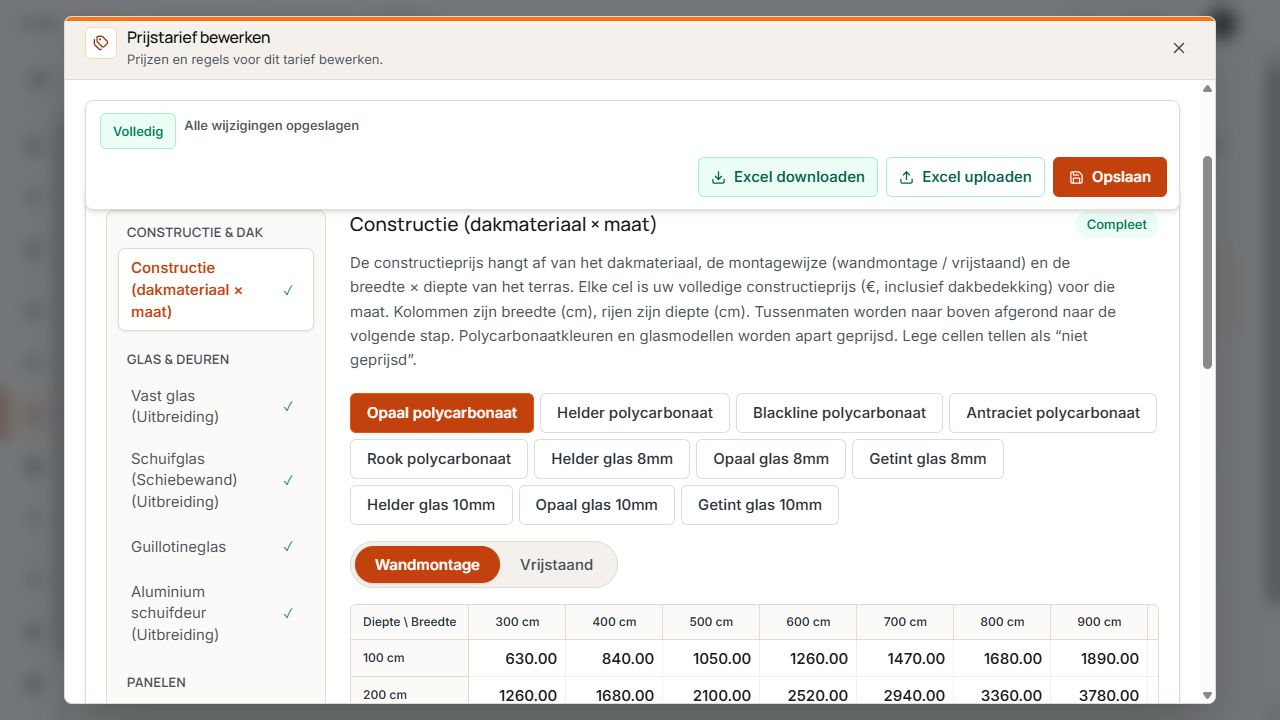
Basisframeprijsmatrix
Materiaal en montagetype bepalen de weergegeven matrix. Rijen en kolommen ordenen de prijzen volgens diepte en breedte. Weergave met voorbeeldgegevens.
Prijs wijzigen of ontbrekende prijs invoeren
- Selecteer modelvariant, prijstarief en de betrokken prijsgroep.
- Controleer materiaal, montagetype, berekeningswijze en de passende rij of kolom.
- Voer de vakinhoudelijk juiste prijs in als toegestaan getal.
- Controleer foutmeldingen en volledigheid en vul benodigde verplichte prijzen aan.
- Sla de wijziging op en wacht op de terugkoppeling.
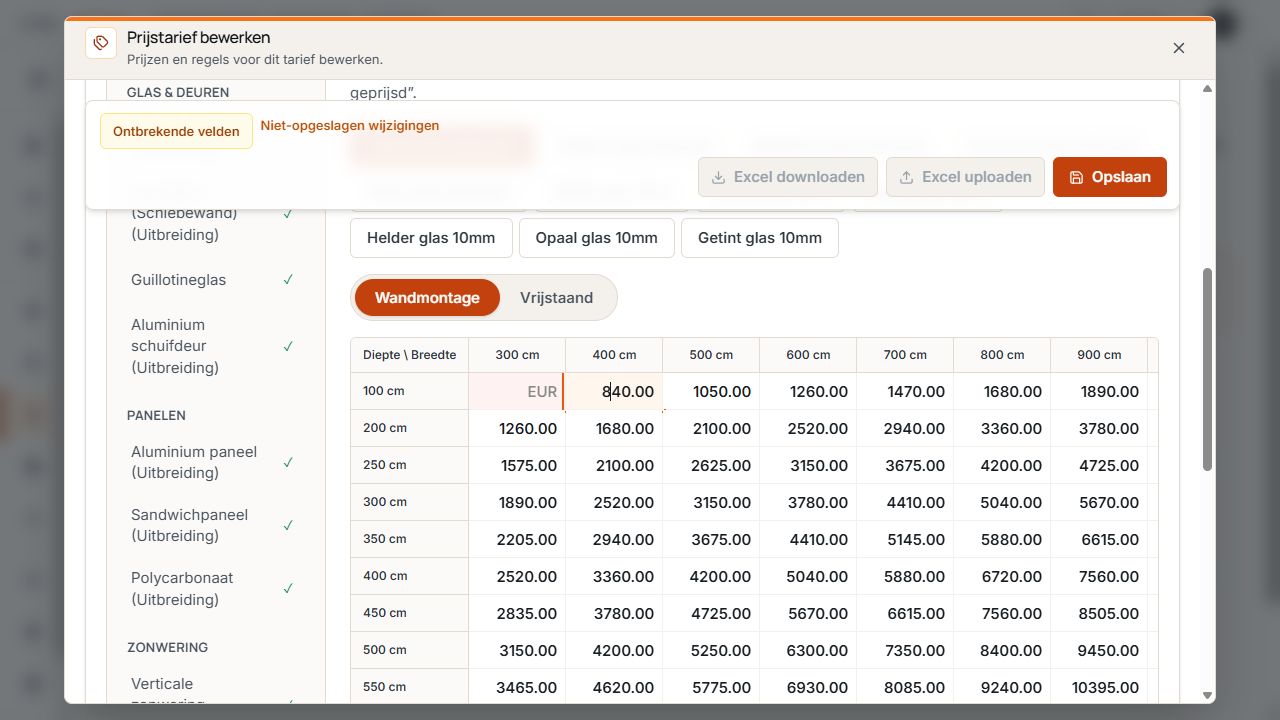
Ontbrekende prijscel en actieve knop Opslaan
De gemarkeerde prijscel, de status Ontbrekende velden en de melding over niet-opgeslagen wijzigingen tonen de huidige bewerkingsstatus. Weergave met voorbeeldgegevens.
Een ontbrekende prijs is geen gratis product. Voer alleen 0 in als dit vakinhoudelijk bedoeld en voor het betreffende veld toegestaan is. Let op het onderscheid tussen normale nettoprijzen en latere korting.
Opslaan en volledigheid controleren
Opslaan neemt de gewijzigde waarden van het momenteel geselecteerde tarief over. Wacht op de bevestiging of Alle wijzigingen opgeslagen voordat u ervan uitgaat dat de gegevens blijvend zijn overgenomen.
Volledig controleert de vereiste velden en regels, niet de economische juistheid van uw prijzen. Een actief bruikbaar tarief vereist de passende status en een volledige prijsbasis.
Laad bij een melding over tussentijds gewijzigde prijzen de pagina opnieuw en vergelijk de actuele waarden. Vervang een nieuwere versie van iemand anders niet door ongecontroleerd opnieuw op te slaan.
Standaardkorting in plaats van catalogusprijsfactor
Als Standaardkorting wordt aangeboden, blijven matrix-, m²-, stuk-, montage- en aanvullende prijzen de normale nettoprijzen. Het percentage wordt toegepast op de normale berekende som. Deze standaardkorting creëert geen kunstmatig verhoogde vergelijkingsprijs.
Elk tarief heeft een eigen waarde. Leeg of 0 % betekent geen standaardkorting. In nieuwe offertes kan de korting vanuit de gebruikte prijsversie worden ingevuld; de offertekorting blijft daarna een eigen instelling.
- Voer normale nettoprijzen in de tabellen in; geef niet nogmaals korting op al verlaagde waarden.
- Een bestaande opgeslagen offerte krijgt niet met terugwerkende kracht een later gewijzigde tariefkorting.
- Als een andere configurator in plaats daarvan Catalogusprijsfactor toont, geldt de eigen weergegeven prijslogica daarvan.
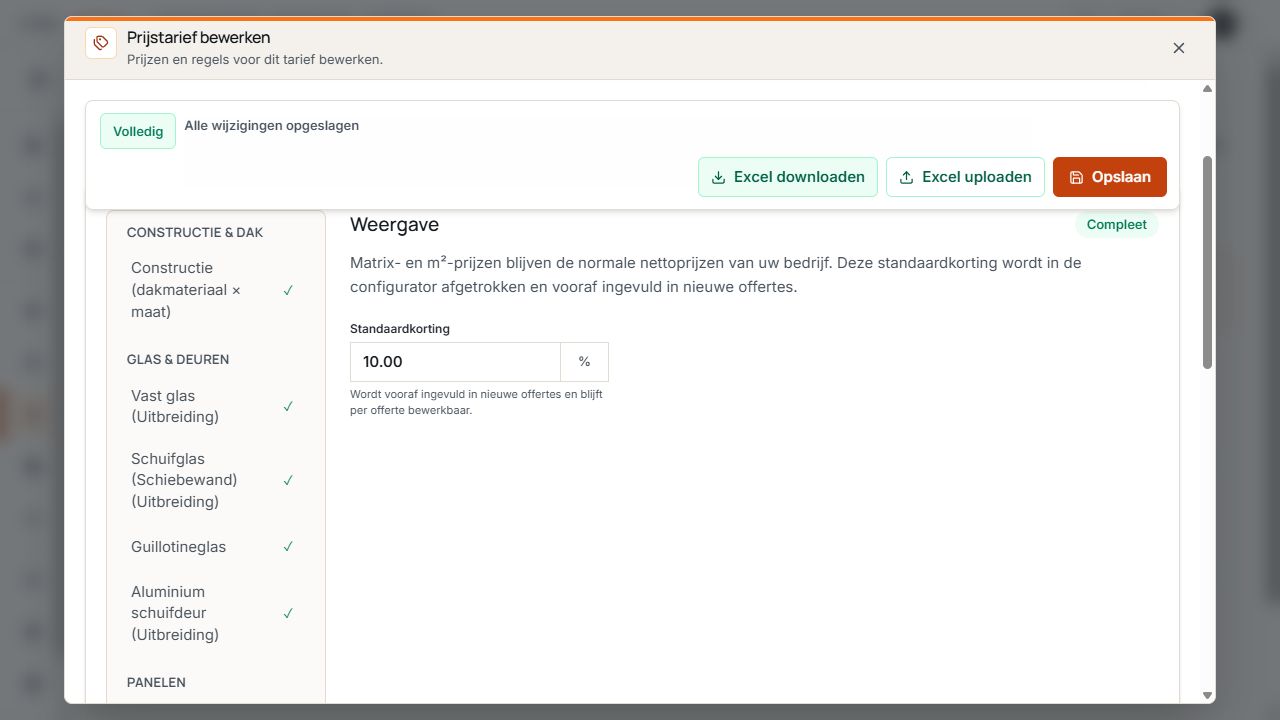
Standaardkorting in Prijsbeheer
De standaardkorting wordt afzonderlijk van de normale bedrijfsnettoprijzen beheerd. De melding licht de vooraf ingevulde korting in nieuwe offertes toe. Weergave met voorbeeldgegevens.
Excel downloaden
Gebruik het uit Terrace3D gedownloade bestand voor precies het geselecteerde bedrijf, de modelvariant en het prijstarief. Een willekeurig Excel-bestand van een leverancier is geen direct bruikbaar importsjabloon.
- Sla eerst openstaande wijzigingen in Prijsbeheer op.
- Controleer configurator, modelvariant, tarief en basisvaluta.
- Kies Excel downloaden en sla het gegenereerde .xlsx-bestand op.
- Bewerk een kopie van dit actuele bestand, zodat de ongewijzigde export ter vergelijking behouden blijft.
Tariefkop en prijsgroepen
Status en Excel-acties horen bij het geopende tarief. De linkernavigatie leidt naar de afzonderlijke prijsgroepen. Weergave met voorbeeldgegevens.
Excel-bestand bewerken
- Bewerk alleen de oranje gemarkeerde invoervelden van het gegenereerde bestand.
- Verplaats of wijzig geen koppen, tabelstructuur, werkbladen en beschermde bestandsinformatie.
- Voer prijzen als getallen zonder aanvullende valutatekens of eenheidsteksten in. Plak bij berekeningen het resultaat als waarde; formules worden niet geïmporteerd.
- Laat benodigde actieve prijsvelden niet leeg. Controleer nulwaarden afzonderlijk op hun vakinhoudelijke betekenis.
- Volg aangeboden keuzelijsten, berekeningswijzen en eenheden.
- Sla op als .xlsx van maximaal 5 MB. Macro's en externe Excel-koppelingen worden niet geaccepteerd.
Neem prijzen uit andere bronnen over in het actuele Terrace3D-sjabloon. Alleen een CSV-, XLS- of ander bestand hernoemen maakt er geen geldig .xlsx-importbestand van.
Excel uploaden en bestand controleren
- Open hetzelfde tarief waarvoor het bestand is gedownload en verduidelijk openstaande formulierwijzigingen.
- Kies Excel uploaden en daarna Bestand selecteren.
- Selecteer het bewerkte .xlsx-bestand en klik op Bestand controleren.
- Lees de terugkoppeling en de aantallen voor Wijzigingen, Nieuwe nulprijzen en Fouten.
- Controleer herkende wijzigingen met oude en nieuwe waarde. Houd er rekening mee dat de zichtbare lijst slechts een gedeelte kan tonen.
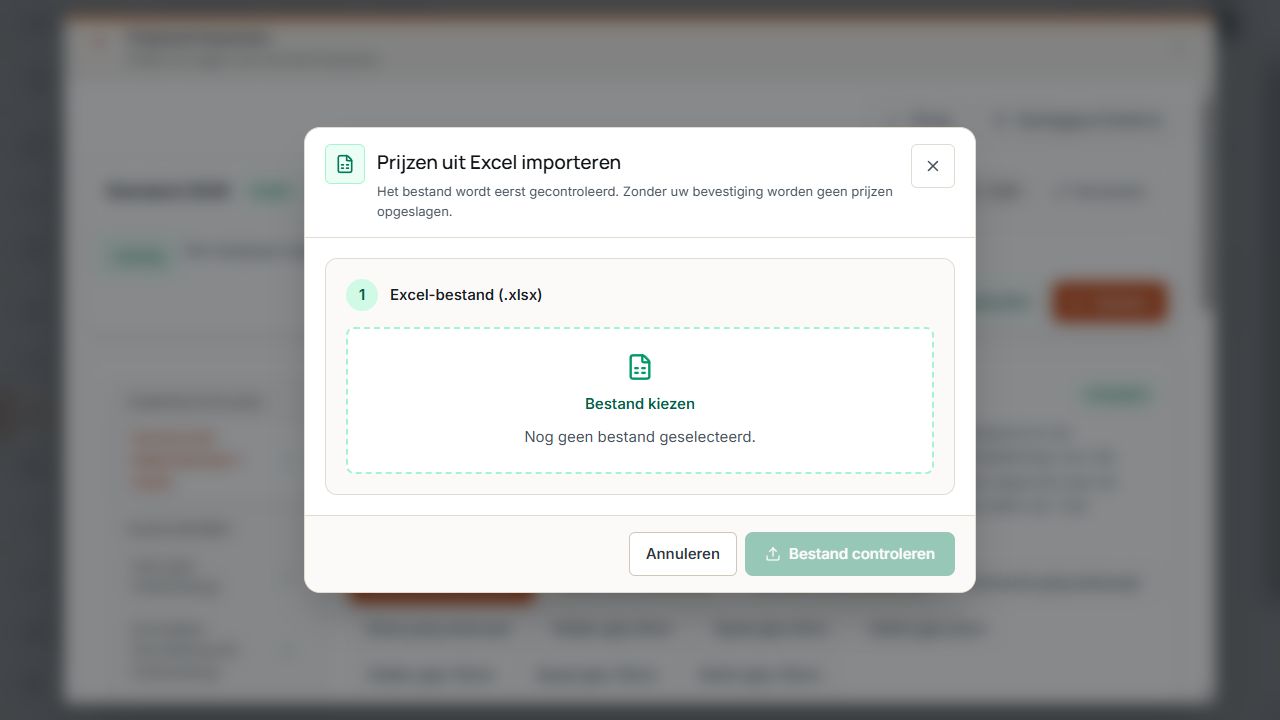
Excel-bestand voor controle selecteren
Bestand selecteren bereidt de Excel-import voor; Bestand controleren is de volgende stap. Weergave met voorbeeldgegevens.
Bestand selecteren en Bestand controleren slaan nog geen prijzen op. Corrigeer bij fouten de genoemde werkbladen en cellen in het bestand, selecteer de gecorrigeerde versie opnieuw en laat deze nogmaals controleren.
Wijzigingen motiveren en importeren
- Ga pas verder als de bestandscontrole import toestaat en het voorbeeld vakinhoudelijk is gecontroleerd.
- Voer onder Wijzigingsreden een navolgbare beschrijving in, bijvoorbeeld aanleiding en versie van de prijslijst.
- Klik op Importeren en opslaan.
- Wacht op De Excel-prijzen zijn opgeslagen of de terugkoppeling dat er geen wijzigingen waren.
- Controleer daarna volledigheid, het opgeslagen tarief en de wijzigingsgeschiedenis.
Importeren en opslaan neemt de gecontroleerde versie al blijvend over. Dit laadt niet alleen gegevens in een nog niet opgeslagen formulier; een verdere gewone klik op Opslaan hoort niet bij een geslaagde afronding van de Excel-import.
Verouderde bestanden en importfouten verduidelijken
- Onjuist bedrijf, onjuiste modelvariant of onjuist tarief: het bestand hoort bij een andere prijsbasis. Gebruik de juiste export.
- Prijzen gewijzigd sinds de export: download een nieuwe export en vergelijk de gewenste wijzigingen met de actuele stand.
- Basisvaluta of beschikbare producten gewijzigd: download een nieuw sjabloon voor de huidige situatie.
- Voorbeeld niet meer actueel of verlopen: controleer het bestand opnieuw. Gebruik daarvoor een actuele export als ook de tariefstand is gewijzigd.
- Ontbrekende verplichte prijzen of ongeldige cellen: corrigeer de concreet genoemde gegevens en controleer opnieuw.
- Geen import mogelijk: geef de foutmelding met tarief, model en betrokken cel door aan Support.
Basisvaluta en verkoopmarkten
De weergegeven basisvaluta van het bedrijf is de valuta van de prijslijsten en Excel-export. Een ander label in Excel of gewijzigde weergaveopmaak zet de prijsbasis niet om naar een andere valuta.
Verkooplanden en hun aangeboden weergavevaluta's worden beheerd onder Instellingen → Configurator & aanvragen. Deze selectie bepaalt de markt voor de configuratorstart en wordt gebruikt voor weergegeven prijzen of latere offertes.
- Controleer de basisvaluta van de prijslijst vóór handmatig beheer en Excel-import.
- Exporteer bij een gewijzigde basisvaluta een nieuw Excel-bestand.
- Open het testproject in het bedoelde verkoopland en controleer de weergegeven valuta.
Prijstarief in het project en in de websitepublicatie
Een nieuw intern project kan het geselecteerde of bedoelde standaardtarief gebruiken. Bij een websitepublicatie wordt het tarief voor nieuwe openbare configuraties afzonderlijk toegewezen.
- Projectinformatie toont de toewijzing ter informatie. Een aangeboden tariefwisseling voert u in de configurator via de model-/tariefselectie uit; controleer daarna de opnieuw berekende prijs.
- Bij een aan offertes gekoppelde projectversie kan de tariefwisseling geblokkeerd zijn. Gebruik de aangeboden route naar een bewerkbare projectversie.
- Opgeslagen offertes behouden hun eigen gedocumenteerde prijs- en kortingsstand. Een tariefwijziging corrigeert offertes niet standaard met terugwerkende kracht.
- Controleer voor nieuwe publicaties een geschikt actief, volledig tarief en de gewenste prijsweergave.
Wijzigingsgeschiedenis openen
Open Wijzigingsgeschiedenis voor het geselecteerde tarief. Controleer tijdstip, gebruiker, betrokken velden en de weergegeven oude en nieuwe waarden of de aanwezige wijzigingsreden.
Na een Excel-import koppelt u de opslag aan het dossier op basis van uw wijzigingsreden. De geschiedenis helpt bij het volgen van wijzigingen; vakinhoudelijke controle van de prijsstand blijft vereist.
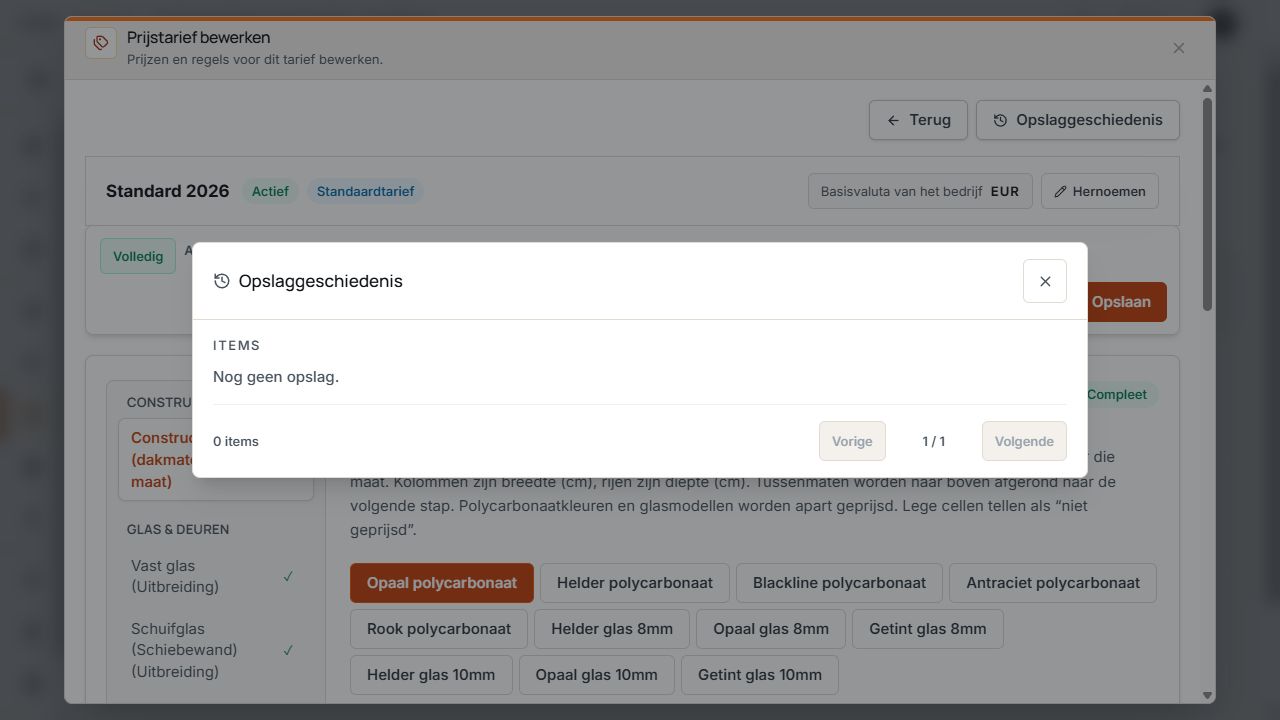
Wijzigingsgeschiedenis van het prijstarief
De geschiedenis is het gebied voor opgeslagen prijswijzigingen. Het voorbeeld toont een lege geschiedenis. Weergave met voorbeeldgegevens.
Opgeslagen prijzen praktisch controleren
- Start een nieuw testproject met de betrokken modelvariant en het juiste tarief.
- Controleer representatieve afmetingen, materialen, montage en gewijzigde accessoireproducten.
- Controleer korting, markt en weergegeven valuta.
- Controleer bij een websitepublicatie ook de eigen tarieftoewijzing en prijsvrijgave.
- Vermeld bij afwijkingen tarief en wijzigingsgeschiedenis; vergelijk bestaande gedocumenteerde offertes afzonderlijk.
